Chrome插件:Loom一款行业领先的屏幕录制工具
C 点击关注 👉约 3 分钟
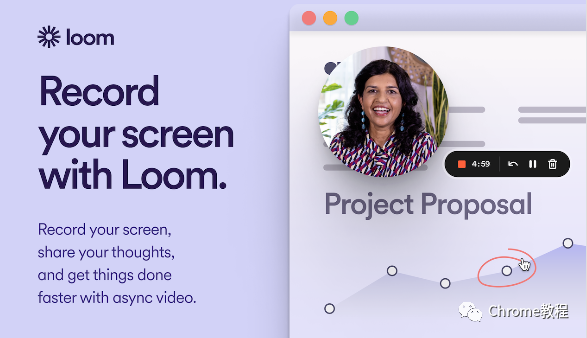
点击关注 👉约 3 分钟Loom作为一款行业领先的屏幕录制工具,已被超过1400万用户及200,000家公司所采用。它不仅提供屏幕和摄像头的录制功能,还能实现即时内容分享,通过链接即可共享录制内容。
对于需要快速捕捉屏幕内容并与团队保持联系的用户来说,Loom无疑是一个理想的选择。无论是录制产品演示、提供反馈,还是简单地分享思考,Loom都能使异步视频沟通变得简单。
 主要特点
主要特点
📽️ 录制屏幕、摄像头、麦克风和内部音频 💾 视频自动保存到云端,并通过链接即时共享 💬 观看、反应或评论视频时接收通知 😀 发布基于时间的评论和表情符号反应 📚 在移动设备上管理Loom视频库 🔒 通过安全和访问控制选择谁可以看到视频 ⏬ 将录制下载到相机卷
使用场景
录制屏幕和摄像头:支持720p、1080p、1440p或4k HD录制,适用于iOS和Android设备 视频托管:在Loom HQ内存储视频,上传Zoom和Google Meet录制内容 链接分享:专利技术确保录制迅速完成,支持在LinkedIn、Twitter分享或发布到Google搜索索引 促进参与度:使用评论和表情符号反应增加参与度,支持在Slack和Microsoft Teams中自动显示 会议替代:通过Loom发送录制的演示或更新,增加丰富的视觉内容和个人触感
安装步骤
以下是Loom插件的安装步骤: 1.获取安装包:考虑到网络原因,部分同学无法实现在线安装,这种情况下可以直接通过离线安装的方法来解决。 这里已经把安装包下载好了 点击下方公众号,回复关键字:插件 获取Loom插件安装包。 2.安装包下载好后,打开chrome浏览器的扩展程序界面:
对于Chrome浏览器: 在地址栏中输入 chrome://extensions/ 并按Enter。 对于Microsoft Edge(基于Chromium的新版本): 输入 edge://extensions/ 并按Enter。 3. 启用开发者模式 在扩展程序页面的右上角,你会看到一个“开发者模式”的切换按钮。确保它是打开(或启用)的。 
4.拖放ZIP文件 将先前下载的文件如下图,直接拖放到扩展程序页面中。 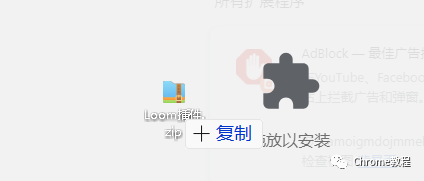
这样就安装完成了。 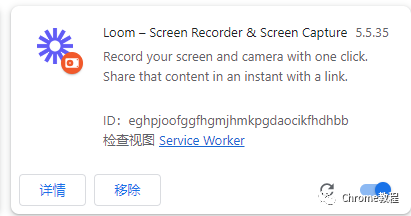
使用技巧
利用Loom进行快速的屏幕捕捉和分享。 使用内置编辑工具对视频进行裁剪或添加注释。 设置访问权限,控制谁可以查看您的视频。 使用时间戳评论和表情符号增加互动性。 通过下载功能将视频保存到本地设备。