我是鬼哥,10年+老程序员一枚。
最近发现了很多人对Chrome插件安装有点迷糊,今天就来详细聊聊这个话题。你知道吗,其实Chrome插件就是为我们的浏览器添加各种功能的小工具,它们不仅可以让浏览器变得更强大,还能提升我们的工作和生活效率。好了,不啰嗦了,咱们直接开干!什么是 Chrome 插件?
Chrome插件,也叫扩展程序,是专门为Google Chrome设计的小软件。它们能通过各种功能和任务增强和定制浏览器的用户体验。像鬼哥这样写代码的人,特别喜欢用插件来优化工作流程。其实,扩展程序都是用web技术(如HTML、JavaScript、和CSS)编写的,看起来很简单,但功能却很强大。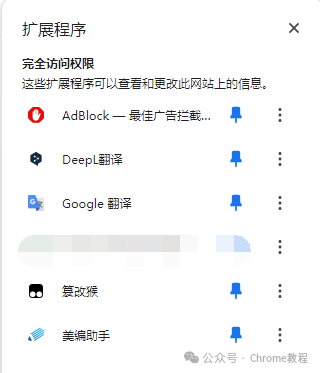
Chrome 插件功能和用途
Chrome插件的功能可以说是五花八门。你可以用它们来个性化浏览器的外观,像改主题啊、换皮肤啊,随心所欲。还可以用来提高生产力,比如广告屏蔽器、密码管理器、便签、日程管理这些,都特别实用。开发者工具就更别提了,错误调试、性能分析、网站设计检查,少了这些简直没法干活。还有一些增强功能的插件,比如视频下载、自动刷新、翻译工具、价格比较等,真的是让浏览器无所不能。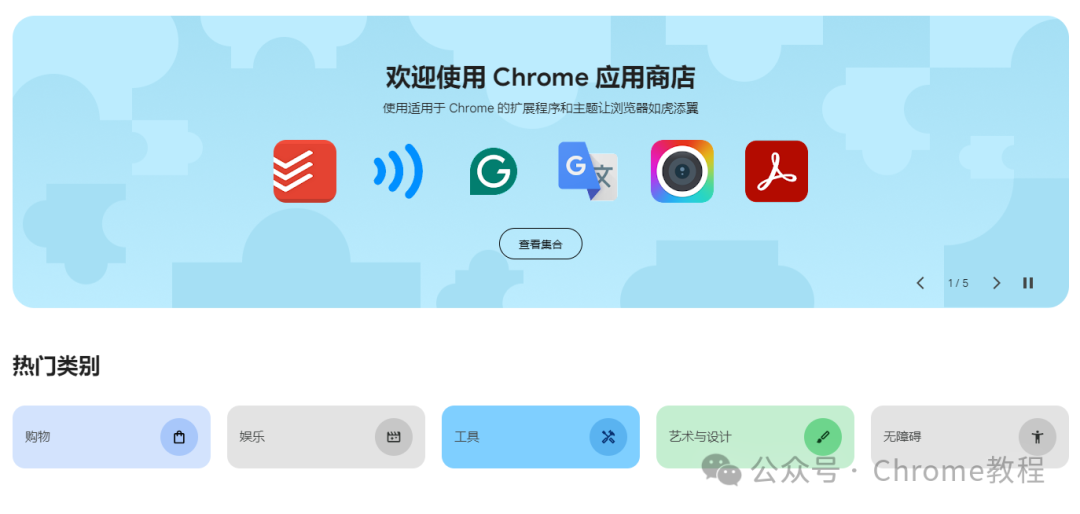
Chrome 插件在线安装方法
2.进入Chrome Web Store:在地址栏输入https://chrome.google.com/webstore 并按Enter键。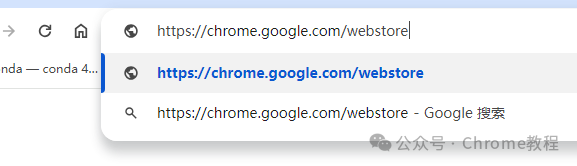
3.搜索你想要的插件:在搜索框中输入插件名称或功能,然后按Enter键。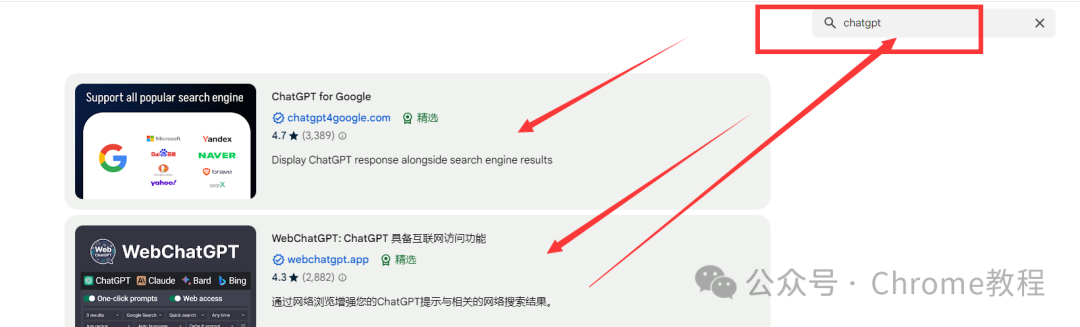
4.从搜索结果中找到你想要的插件,点击进入详情页面。点击“添加到 Chrome”:在详情页面的右上角,找到并点击“添加到 Chrome”按钮。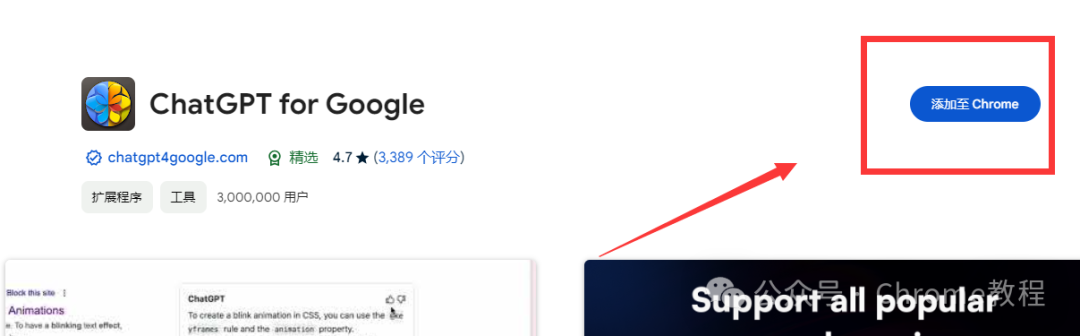
在弹出的窗口中,点击“添加扩展”按钮。安装成功后,插件图标通常会显示在浏览器的工具栏上。离线安装方法
有时候你可能需要离线安装插件,比如公司网络限制了Chrome Web Store访问,这时候离线安装就派上用场了。步骤如下:1.获取CRX文件:从可信赖的来源获取Chrome插件的.crx文件,注意来源的安全性,避免下载到恶意软件。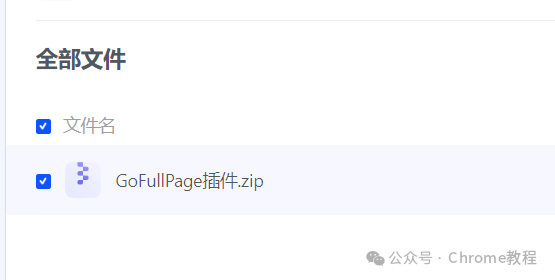
3.进入扩展页面:点击浏览器右上角的三个点,选择“更多工具” > “扩展程序”,或者在地址栏输入chrome://extensions/ 并按Enter键。启用“开发者模式”:在扩展页面右上角,找到并打开“开发者模式”开关。安装CRX文件:直接将.crx文件拖放到扩展页面中。弹出确认窗口后,点击“添加扩展”。插件安装完成后,会在浏览器工具栏上显示其图标。注意事项
在安装插件时,一定要注意安全性。不论是在线还是离线安装,都要确保插件来源可靠,以避免恶意软件和隐私风险。在线安装的插件会自动从Chrome Web Store获取更新,但如果是离线安装的插件,而且不是来自Web Store,就需要你手动更新了。Chrome 插件管理
想管理这些插件其实很简单。打开Chrome浏览器,点击右上角的三个小点点,选择“扩展程序”,你就可以看到所有已安装的插件了。比如有些插件会收集你的浏览数据,这就涉及隐私问题了。所以安装前一定要看清楚插件的权限。鬼哥一般只选择那些评价高、下载量多的插件,这样靠谱点。还有,插件装多了也会影响浏览器性能,特别是那些一直在后台运行的。所以,定期清理一下不常用的插件,保证浏览器轻快运行。鬼哥以前一口气装了几十个插件,结果浏览器卡得不行,后来果断卸了一半,瞬间顺滑多了。最后,建议大家多试试不同的插件,有些功能可能看起来没什么用,但实际用起来却特别方便。比如鬼哥最近发现的一个截图插件,不仅能截图,还能直接编辑和分享,简直爱不释手。我是何老师,一位AI创业者,擅长各类AI的深度玩法,通过AI工具实现3个月涨粉20w+。代表团队参加多场创新创业大赛,其中在成都和重庆联合举办的创新创业大赛中,凭借着团队出色的AI项目获得二等奖的好成绩,并成功当选当地青联委员。

推荐阅读:
 Chrome教程约 4 分钟