我是鬼哥,10年+老程序员一枚。说到上网冲浪,大家应该都离不开浏览器吧?记得以前用的 IE,现在都已经成了历史,咱们用的最多的应该就是 Google Chrome 了。
这款浏览器可是被大家誉为上网利器,不仅速度快,还特安全,而且界面简洁,看起来就特别舒服。
很多朋友问我,Chrome 怎么用才能更高效?今天鬼哥就给大家带来一份超详细的保姆级 Chrome 使用教程。安装与启动
咱们要确保从 Google 官方网站下载并安装了 Chrome。为什么要强调是官方呢?因为这关系到咱们的上网安全。你想啊,万一从不靠谱的网站下了个带毒的版本,那可就亏大了。安装步骤:
- 点击“下载 Chrome”按钮,下载适合你操作系统的安装包。
安装完成后,桌面上会出现一个 Chrome 的图标。接下来,双击桌面上的 Chrome 图标或者从开始菜单中选择 Chrome 来启动浏览器。是不是很简单?基础操作
启动了 Chrome,我们来看看一些最基础的操作。地址栏
位于屏幕顶部,你可以在这里输入网址或关键词进行搜索。它不仅仅是一个地址栏,更是一个搜索框。
比如,你可以输入“ChatGPT 是什么?”然后按回车,Chrome 会自动用你默认的搜索引擎帮你找答案。
标签页
Chrome 支持多标签浏览,你可以同时打开多个网站而不需要多个窗口。点击地址栏右侧的“+”图标就可以打开一个新的标签页。如果你需要在标签页之间切换,只需点击相应的标签页就可以了。
导航按钮
这些按钮包括后退、前进和刷新按钮,位于地址栏的左侧。后退按钮可以返回上一个页面,前进按钮则是前进到下一个页面,刷新按钮可以重新加载当前页面。
书签
浏览到一个有用的网页,你可能会想下次再来看看。点击地址栏右侧的星形图标即可将当前页面加入书签。要查看和管理你的书签,点击地址栏下方的书签栏,这样你就能快速访问你收藏的网站了。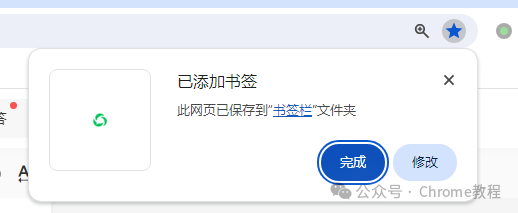
高级功能
Chrome 除了基本的浏览功能外,还有很多高级功能让我们的上网体验更棒。隐私浏览
有时候我们不希望浏览记录被保存,比如在公用电脑上网。这时,隐私浏览模式(也叫无痕模式)就派上用场了。点击浏览器右上角的三个垂直点,选择“新建无痕窗口”,你就进入了隐私浏览模式。此模式下,浏览历史、Cookie 和搜索记录都不会被保存。历史记录
想找回之前看过的某个网页?点击右上角的三个垂直点,选择“历史” > “历史记录”就可以查看你的浏览历史了。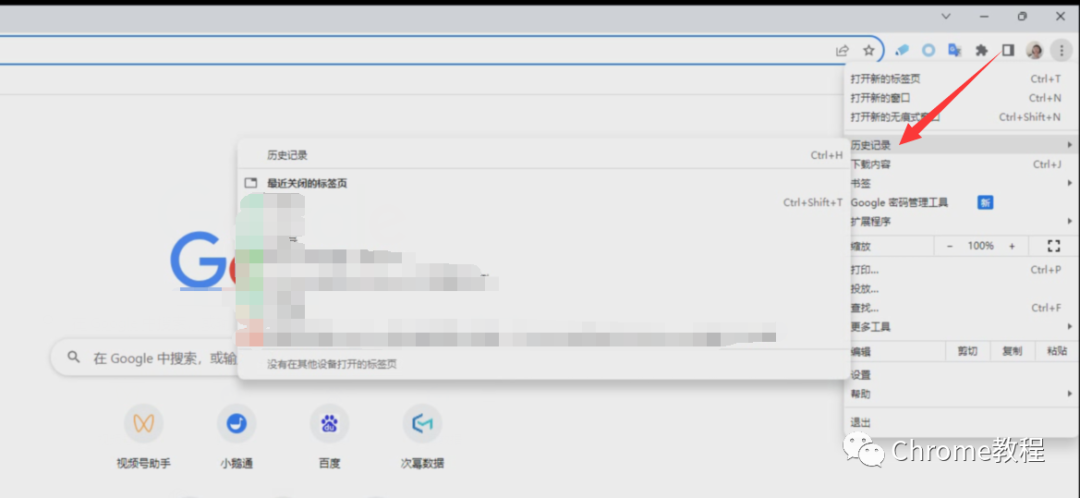
清除缓存与Cookie
有时候网页加载慢或者登录信息出问题,清除缓存和 Cookie 可以解决这些问题。点击右上角的三个垂直点,选择“更多工具” > “清除浏览数据”,然后选择需要清除的数据类型,点击“清除数据”即可。扩展程序
Chrome 支持各种扩展程序,让浏览器功能更加丰富。
点击右上角的三个垂直点,选择“扩展程序”,你可以查看、安装或管理你的 Chrome 插件。比如,广告拦截插件、密码管理插件等,都可以极大地提升我们的使用体验。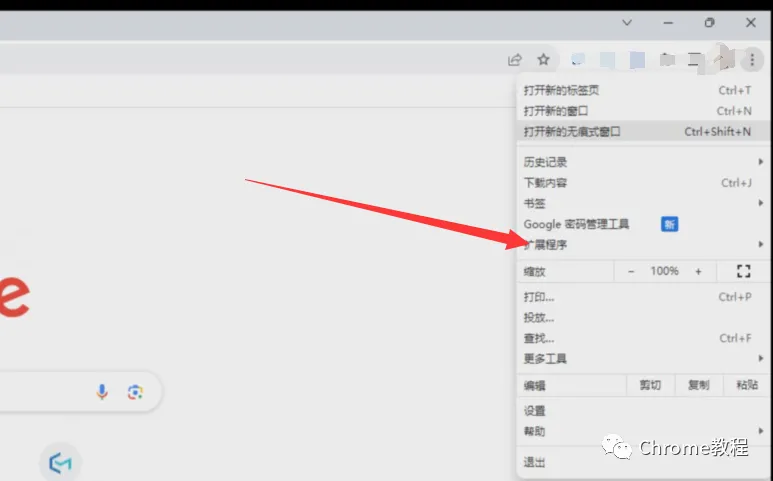
设置
要对浏览器进行个性化设置,点击右上角的三个垂直点,选择“设置”。在这里,你可以修改首页、搜索引擎、隐私设置等。这些设置可以让你的浏览器更加符合你的使用习惯。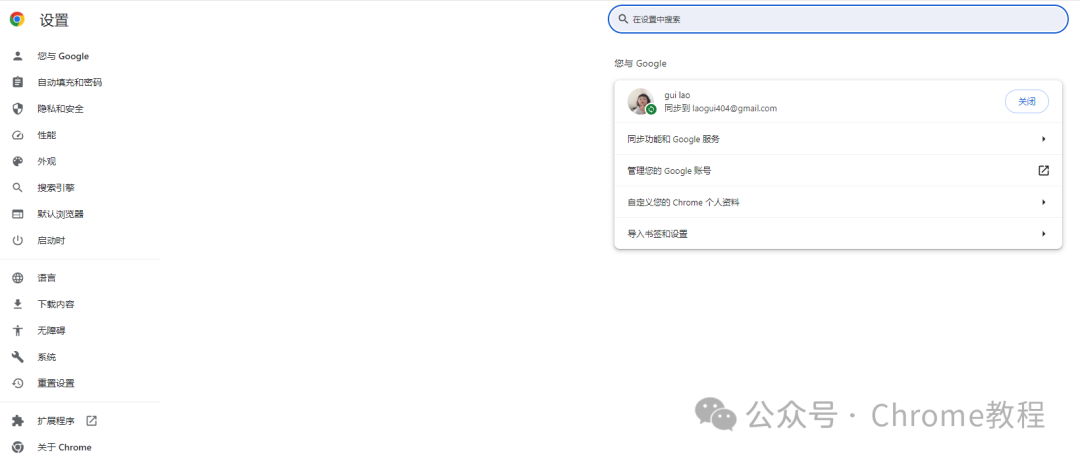
安全建议
1.避免访问不安全的网站
Chrome 会在你试图访问被认为是不安全的网站时发出警告。遇到这种情况,建议立刻关闭该网站,确保你的个人信息不被泄露。2.定期更新
确保你的 Chrome 浏览器始终为最新版本,以获得最新的安全修复和功能更新。一般情况下,Chrome 会自动更新,但你也可以手动检查更新。3.不随便安装扩展程序
只从 Google Chrome Web Store 安装你信任的扩展程序,避免安装来路不明的插件,以防被恶意软件攻击。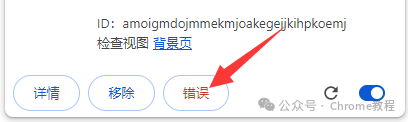
说实话,Chrome 确实是个非常强大的浏览器,它不仅速度快,界面简洁,操作也很人性化。鬼哥自己用了这么多年,真的觉得它各方面都挺让人满意的。尤其是各种插件的支持,可以根据自己的需求进行扩展,真的是工作生活的好帮手。比如,大家在使用隐私浏览模式的时候,虽然浏览历史不记录,但如果你下载了东西或者添加了书签,这些内容还是会保留的,所以大家要留意。最后,还是要提醒大家,定期清理浏览器的缓存和 Cookie,不仅可以提升浏览速度,还能保护我们的隐私。

 Chrome教程约 4 分钟