大家好!今天咱们来聊聊一个非常实用的工具——React Developer Tools。这是一个Chrome DevTools扩展,专为开源的React JavaScript库设计的。要是你和我一样热衷于开发和调试React应用,那这个工具绝对会成为你的好帮手。什么是React Developer Tools?
React Developer Tools,顾名思义,就是为React开发调试而生的工具。这款扩展能在Chrome的开发者工具里添加两个新标签:“Components”和“Profiler”。这些标签能帮助我们更好地查看和分析React组件的层次结构及性能表现。功能介绍
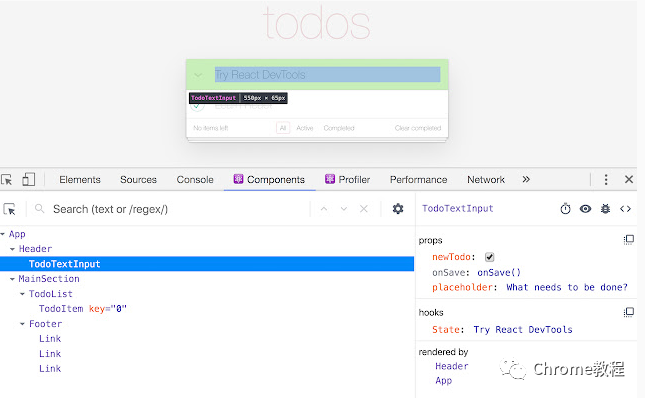
Components标签:这个标签会展示出页面上所有的React根组件以及它们渲染出来的子组件。通过它,我们可以清晰地看到组件的结构层次,方便定位和调试。
- Profiler标签:这个标签则用于性能分析。它能记录组件的渲染时间,帮助我们找出性能瓶颈,优化应用的性能表现。
为什么选择React Developer Tools?
好,接下来鬼哥跟大家分享一下,为什么这个工具这么重要以及它能解决哪些问题。帮助我们理解组件结构
当项目变得复杂时,React组件的嵌套层次也会变得越来越深。React Developer Tools让我们可以直观地查看组件树,了解每个组件的状态和属性。这对于调试和优化都非常重要。性能分析
性能优化是前端开发中的一大难题。React Developer Tools中的Profiler可以帮助我们找出哪些组件的渲染时间过长,从而进行针对性的优化。这样,我们可以确保应用在用户使用时更加流畅。实时查看状态和属性
这个工具还允许我们实时查看和修改组件的状态和属性。这样,当我们在调试复杂的状态逻辑时,可以更快速地找到问题所在,提高开发效率。如何下载和安装React Developer Tools
好了,说了这么多,大家可能已经迫不及待想试试了。那么,如何安装这个插件呢?1.获取安装包:考虑到网络原因,部分同学无法实现在线安装,这种情况下可以直接通过离线安装的方法来解决。点击下方公众号,回复关键字:2009 获取React Developer Tools插件安装包。
2.安装包下载好后,打开chrome浏览器的扩展程序界面:
- 对于Chrome浏览器: 在地址栏中输入 chrome://extensions/ 并按Enter。
- 对于Microsoft Edge(基于Chromium的新版本): 输入 edge://extensions/ 并按Enter。
在扩展程序页面的右上角,你会看到一个“开发者模式”的切换按钮。确保它是打开(或启用)的。将先前下载的文件如下图,直接拖放到扩展程序页面中。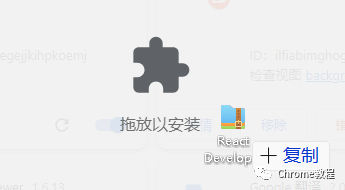
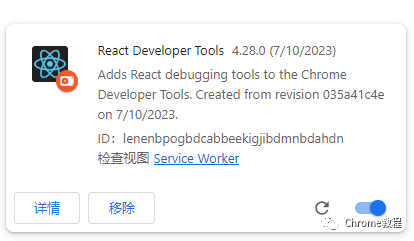
查看组件树
打开你要调试的React应用。
按F12或者右键选择“检查”,打开Chrome开发者工具。
你会看到一个新的“Components”标签,点击它。
这里会展示出页面上所有的React组件。点击任意一个组件,可以查看它的状态和属性。
性能分析
打开“Profiler”标签。
点击“Start profiling and reload page”按钮,重新加载页面。
- 工具会记录下各个组件的渲染时间,帮助你找出性能瓶颈。
鬼哥的看法
作为一个老程序员,鬼哥最深有体会的就是:效率才是王道。有了React Developer Tools,我们可以更快地找到问题所在,大大提高了调试效率。之前那些隐藏在组件树深处的小问题,现在一目了然,修复起来简直轻松愉快。说到性能优化,Profiler简直是神器。鬼哥记得有一次项目上线前,发现应用在某些页面的响应速度非常慢。用Profiler一分析,发现是某个组件的渲染时间过长。针对性地优化之后,性能提升了不少。要是没有这个工具,光是找问题就得花掉大把时间。好了,今天的分享就到这里。如果你有任何问题或者有其他好用的工具推荐,欢迎在留言区和鬼哥一起讨论!期待你的反馈哦! 热门推荐
热门推荐
 Chrome教程约 4 分钟