今天要跟大家聊一聊Web Developer这个插件。相信不少程序员朋友都听说过这个插件,它在开发者圈子里可是有点名气的。那么问题来了,这个插件到底能给我们带来什么便利呢?插件介绍
Web Developer插件会在你的Chrome浏览器工具栏上添加一个按钮,点击这个按钮,你就能访问到各种网页开发工具。这款插件最早是为Firefox开发的,现在也有了Chrome版本,功能上与Firefox版本几乎无差别。那么,它到底能干什么呢?这个插件可以让你快速地查看和修改网页的HTML、CSS,还能进行各种调试操作。无论你是需要检查元素的属性,还是想快速测试一些CSS样式,这个插件都能帮你搞定。下载和安装
1.获取安装包:考虑到网络原因,部分同学无法实现在线安装,这种情况下可以直接通过离线安装的方法来解决。点击下方公众号,回复关键字:2008 获取Web Developer插件安装包。
2.安装包下载好后,打开chrome浏览器的扩展程序界面:
- 对于Chrome浏览器: 在地址栏中输入 chrome://extensions/ 并按Enter。
- 对于Microsoft Edge(基于Chromium的新版本): 输入 edge://extensions/ 并按Enter。
在扩展程序页面的右上角,你会看到一个“开发者模式”的切换按钮。确保它是打开(或启用)的。将先前下载的文件如下图,直接拖放到扩展程序页面中。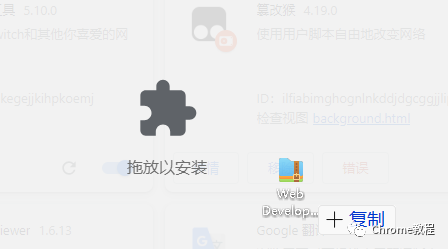
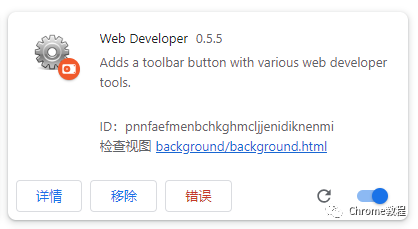
安装完成后,你会在浏览器的工具栏上看到一个新的按钮,这就是Web Developer插件的入口了。
使用方法
1. 查看页面信息:点击工具栏上的Web Developer按钮,然后选择“Information”菜单,你可以查看到当前页面的详细信息,包括页面结构、样式、JavaScript等。2. 修改样式:选择“CSS”菜单,你可以实时修改页面的CSS样式。这个功能非常适合快速测试一些样式修改,不需要每次都去编辑原始文件。3. 调试工具:在“Tools”菜单下,有各种调试工具,比如查看响应头信息、禁用JavaScript、查看图片信息等。这些工具能帮助你快速定位和解决各种问题。使用心得
鬼哥在使用这个插件的过程中,真心觉得它带来了很多便利。尤其是在调试和修改样式方面,简直是神器。以前调试样式需要不断刷新页面,效率低得让人抓狂。有了这个插件之后,修改样式就像打游戏一样简单直接。还有一个很棒的地方是它的工具集非常全面,从查看页面信息到修改样式,再到调试各种问题,几乎涵盖了我们日常开发中需要的所有工具。而且操作起来也非常直观,不需要复杂的学习成本,上手就是干。带来的好处
1. 提高开发效率:这个插件集成了大量实用工具,大大减少了我们在开发过程中需要来回切换工具的时间。2. 方便调试:实时修改样式和查看页面信息,让调试过程变得更加高效。3. 学习成本低:界面友好,功能清晰明了,不需要花费大量时间去学习如何使用。鬼哥的看法
说实话,Web Developer插件是我用过的最方便、最实用的开发工具之一。每次用它调试和修改样式,都有种如鱼得水的感觉。如果你还在手动刷新页面来调试样式,那真是out了,赶紧试试这个插件,绝对会让你眼前一亮。鬼哥觉得,这款插件对于前端开发者来说真的是一个神器。以前我在开发页面时,经常需要在多个工具之间来回切换,这不仅浪费时间,还很容易让人分心。有了Web Developer之后,这些问题都迎刃而解了。所有的工具都集中在一个地方,而且操作非常简单直观。特别是在调试复杂页面时,这个插件的优势就更明显了。快去安装试试吧,相信你一定会和鬼哥一样爱上它!

 Chrome教程约 3 分钟