说起浏览器缓存管理,不得不提一下Clear Cache这款插件。浏览器缓存问题真的是让人头疼,有时候需要清理缓存来解决各种问题,比如页面显示不正常、加载速度变慢等等,但要通过浏览器自带的清理工具来操作,却又麻烦又费时。这时候,Clear Cache就派上用场了。还记得有一次,我在开发一个项目时,老是遇到浏览器缓存的问题,每次改了代码都得手动清理缓存,实在是太烦了。后来朋友推荐我用Clear Cache,真是解放了我的双手,一键清理缓存,效率提高了不少。今天,鬼哥就来详细介绍一下这个好用的Chrome插件,让你们也体验一下这种便利。Clear Cache 的主要功能
1. 一键清理缓存
Clear Cache最大的特点就是一键清理缓存,无需任何确认对话框、弹出窗口或其他干扰。只需点击一次按钮,缓存立即清理,操作简便快捷。2. 自定义清理内容
你可以在插件的选项页面中自定义要清理的数据类型和范围,包括应用缓存、普通缓存、缓存存储、Cookies、高级数据、文件系统、IndexedDB、本地存储、服务工作者、WebSQL、浏览器数据、下载记录、表单数据、浏览历史和密码。3. 灵活管理Cookies
Cookies的管理也非常灵活,你可以选择全局删除,或者只删除某些域名的Cookies,还可以选择保留某些域名的Cookies。这对于那些需要频繁登录某些网站的人来说,简直是福音。安装步骤
1.获取安装包:考虑到网络原因,部分同学无法实现在线安装,这种情况下可以直接通过离线安装的方法来解决。点击下方公众号,回复关键字:2013 获取Clear Cache插件安装包。2.安装包下载好后,打开chrome浏览器的扩展程序界面:
- 对于Chrome浏览器: 在地址栏中输入 chrome://extensions/ 并按Enter。
- 对于Microsoft Edge(基于Chromium的新版本): 输入 edge://extensions/ 并按Enter。
在扩展程序页面的右上角,你会看到一个“开发者模式”的切换按钮。确保它是打开(或启用)的。

将先前下载的文件如下图,直接拖放到扩展程序页面中。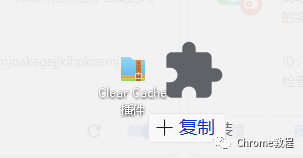
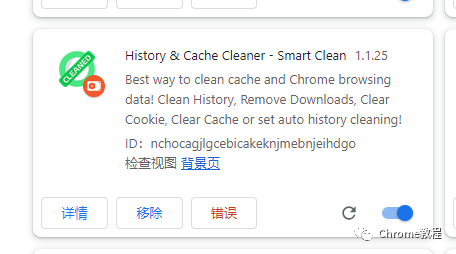
使用方法
- 点击浏览器右上角的Clear Cache图标,缓存会立即清理,无需任何确认操作。
- 如果需要自定义清理内容,可以右键点击图标,选择“选项”,进入设置页面进行配置。
- 在设置页面,你可以选择要清理的数据类型和范围,根据自己的需要进行调整。
为什么我喜欢 Clear Cache?
Clear Cache的一键清理功能真的非常方便,再也不用通过浏览器的复杂设置来清理缓存了。尤其是对于我们这些开发者来说,清理缓存几乎是日常操作,Clear Cache节省了我们大量时间。Clear Cache允许用户高度自定义清理内容,不论你是想清理全部数据,还是只清理特定类型的数据,都可以通过设置来实现。这种灵活性让它不仅适合开发者,也适合普通用户。没有弹出窗口,没有多余的确认对话框,Clear Cache的用户体验非常友好。你只需要点击一次按钮,所有的缓存问题就都解决了。这种极简设计真的很符合现代用户的需求。鬼哥的看法
鬼哥自从用了Clear Cache,感觉生活都变得轻松了不少。以前每次清理缓存都得打开设置页面,一步步点击,现在只需要点一下插件图标就搞定了。而且有了自定义选项,我再也不用担心清理Cookies后还要重新登录各种网站。特别是在调试前端代码的时候,Clear Cache简直就是神器,一键清理缓存,马上就能看到修改效果,再也不用担心缓存问题了。总之,鬼哥觉得Clear Cache是一个非常实用的Chrome插件。它功能强大、使用方便,不管你是开发者还是普通用户,都会发现它是你浏览器中的好帮手。还没用过的小伙伴,赶紧去试试吧!用过的,也欢迎分享一下你的使用心得,大家一起交流学习。
 Chrome教程约 4 分钟