大家在用Chrome的时候是不是经常遇到这种情况,打开了无数个标签页,最后每个页面都没看完,电脑卡得要死,还找不到重要的页面在哪儿?
别急,今天鬼哥就来给你们介绍一款神器——OneTab,它可以帮你一键整理所有的标签页,让你的浏览器瞬间轻松上阵。
一、插件介绍
OneTab是一款Chrome浏览器插件,旨在帮助用户管理和整理浏览器中的标签页。它的工作原理非常简单却又非常实用:只需点击一下,OneTab就会把你所有打开的标签页变成一个列表,释放内存,提高浏览器的运行速度。
二、功能亮点
一键收纳标签页:所有打开的标签页会被一键收纳成一个列表,避免占用大量内存资源。
恢复单个或所有标签页:你可以选择恢复一个或多个标签页,方便快速找到需要的页面。
标签页分组:支持将标签页按照主题或任务进行分组管理,让你在不同的项目间切换更加方便。
分享标签页:可以生成一个共享链接,与同事或朋友分享你的标签页列表。
- 节省内存:减少标签页数量后,可以显著节省内存,提高浏览器的运行速度。
三、下载安装
1.获取安装包:考虑到网络原因,部分同学无法实现在线安装,这种情况下可以直接通过离线安装的方法来解决。点击下方公众号,回复关键字:2020 获取OneTab插件安装包。2.安装包下载好后,打开chrome浏览器的扩展程序界面:
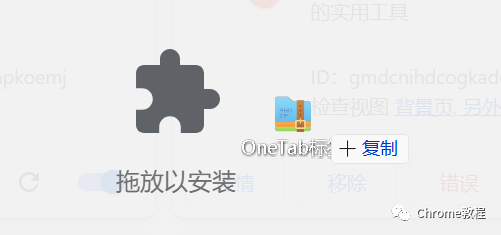
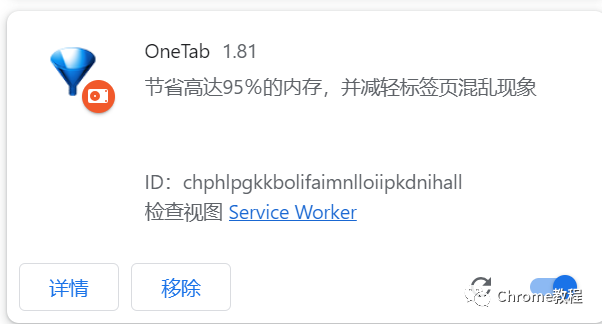
对于Chrome浏览器: 在地址栏中输入 chrome://extensions/ 并按Enter。对于Microsoft Edge(基于Chromium的新版本): 输入 edge://extensions/ 并按Enter。在扩展程序页面的右上角,你会看到一个“开发者模式”的切换按钮。确保它是打开(或启用)的。将先前下载的文件如下图,直接拖放到扩展程序页面中。
四、使用方法
OneTab的使用非常简单直观,下面鬼哥就来给大家详细讲解一下。1. 收纳标签页
当你打开了很多标签页,想要整理一下时,只需点击浏览器右上角的OneTab图标,所有打开的标签页就会被收纳到一个列表中。你可以在列表中看到每个标签页的标题和链接。2. 恢复标签页
如果你需要恢复某个标签页,只需点击该标签页的标题即可。如果需要恢复所有标签页,可以点击“一键恢复所有标签页”按钮,所有被收纳的标签页会重新打开。3. 标签页分组
你可以将相关的标签页分组,比如工作、学习、娱乐等。点击“创建新组”,然后将标签页拖拽到相应的组里即可。4. 分享标签页
OneTab还支持分享标签页,你可以将当前的标签页列表生成一个共享链接,发送给你的同事或朋友。点击“分享所有标签页”,然后复制生成的链接即可。
五、鬼哥的看法和感受
老实说,OneTab这个插件真是救了我不少次命。平时做开发的时候,经常需要查各种资料,结果打开了一堆标签页,找起来费劲不说,电脑还特别卡。有了OneTab,我只需要点击一下,就能把所有标签页都收纳起来,等需要用的时候再一键恢复,非常方便。而且它的分组功能也很实用。比如我在做项目的时候,可以把不同任务的标签页分成不同的组,这样切换起来非常方便,不用每次都从一堆标签页里找半天。最让我觉得贴心的是它的分享功能。有时候我需要把一些资料分享给同事,只需要生成一个链接发给他们,就能轻松搞定。再也不用一个个复制粘贴链接了,效率大大提高。
六、总结
OneTab是一款非常实用的Chrome插件,特别适合那些经常需要打开大量标签页的用户。它不仅能帮你整理标签页,释放内存,还能提高工作效率。无论你是开发者、学生,还是普通用户,都值得一试。所以,赶紧去下载一个OneTab试试吧,相信你会爱上它的!
如果你有任何问题或者使用心得,欢迎在留言区和鬼哥一起讨论!
 热门推荐
热门推荐
