今天给大家介绍一个超级实用的工具——Google Translate浏览器插件。想想看,有没有过这样的情况:你在网上逛得正开心,结果突然跳出一个满屏外语的网页,让你一脸懵逼?这个时候,如果你有Google Translate插件,那一切都不是问题了。咱们不慌,来看看这个神器到底是怎么帮我们搞定外语的。一、Google Translate简介
Google Translate浏览器插件是由Google翻译小组提供的,专门为那些需要频繁浏览外文网页的朋友设计的。它能在你的浏览器工具栏上添加一个翻译按钮。每当你需要翻译当前浏览的网页时,只需点击这个图标,瞬间搞定所有翻译需求。此外,这个插件还能自动检测页面语言是否与你的Chrome界面语言不同,如果不同,会在页面顶部显示一个横幅,提示你进行翻译,操作非常简单方便。二、下载与安装
1.获取安装包:考虑到网络原因,部分同学无法实现在线安装,这种情况下可以直接通过离线安装的方法来解决。点击下方公众号,回复关键字:2017 获取Google Translate插件安装包。2.安装包下载好后,打开chrome浏览器的扩展程序界面:
- 对于Chrome浏览器: 在地址栏中输入 chrome://extensions/ 并按Enter。
- 对于Microsoft Edge(基于Chromium的新版本): 输入 edge://extensions/ 并按Enter。
在扩展程序页面的右上角,你会看到一个“开发者模式”的切换按钮。确保它是打开(或启用)的。将先前下载的文件如下图,直接拖放到扩展程序页面中。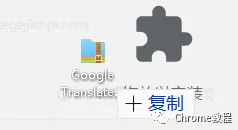
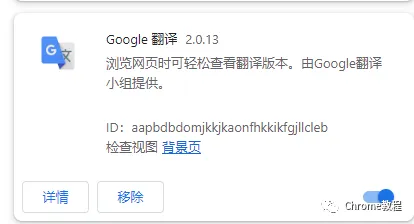
恭喜!你现在已成功安装了Google Translate插件,一个全新的多语言世界正在向你敞开。
三、使用方法
1. 手动翻译网页
当你浏览一个外文网页时,点击浏览器工具栏上的Google Translate图标,这时会弹出一个翻译选项。选择目标语言后,插件会自动将整个网页翻译成你指定的语言。如果你只想翻译某段特定的文本,只需高亮所选文本,然后右键选择“使用Google Translate翻译”。
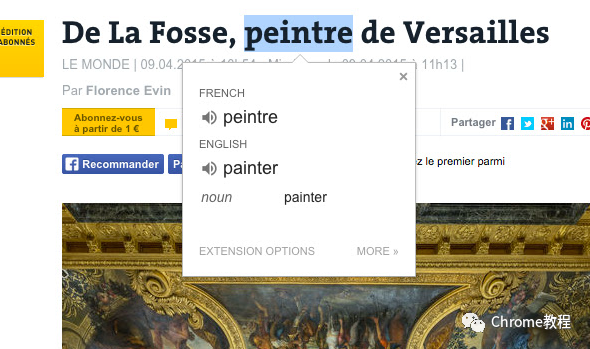
2. 自动翻译网页
Google Translate插件还具有自动检测语言的功能。如果当前页面的语言与你的Chrome界面语言不同,插件会在页面顶部显示一个翻译横幅。你只需点击横幅中的“翻译”按钮,页面内容就会立即显示为你的界面语言。3. 恢复原文
如果你想查看原文,只需再次点击Google Translate图标,然后选择“显示原文”,页面就会恢复到翻译前的状态。四、Google Translate优点
操作简单:只需点击一个按钮,轻松完成网页翻译,非常适合不熟悉外语的用户。
自动检测语言:插件能自动检测页面语言,并提示你翻译,非常智能。
多语言支持:支持超过100种语言的翻译,几乎覆盖了所有常见语言。
免费使用:完全免费,不需要任何付费订阅。
- 即时翻译:翻译速度快,几乎是瞬间完成,体验非常流畅。
五、能解决什么问题
- 语言障碍:帮助你解决浏览外文网页时的语言障碍,让你轻松获取全球信息。
- 工作需求:工作中需要查看外文资料时,可以快速翻译,提高工作效率。
- 学习外语:在浏览外文网页时,通过对照原文和翻译文本,可以帮助你学习和提高外语水平。
- 旅行准备:计划旅行时,可以翻译国外的旅游攻略、酒店评价等信息,做好充分准备。
六、鬼哥的使用感受
Google Translate浏览器插件真的超级实用!尤其是对于那些需要频繁浏览外文网页的朋友们来说,它简直就是福音。不仅能自动检测并翻译网页语言,还支持多种翻译方式,操作简单,翻译准确。鬼哥亲测,非常推荐。还没用过的朋友赶紧去试试吧,相信你会爱上它的!如果你有任何问题或者好的建议,欢迎在留言区和鬼哥一起讨论哦!
 Chrome教程约 3 分钟