程序员老鬼

Chrome插件:Zotero Connector 一键保存网页参考资料

我是鬼哥,10年+老程序员一枚。

作为一个科研狗,整理参考资料一直是件头疼的事。
有时候看个网页、读篇论文,还得手动记下来源,感觉自己像是穿越回了石器时代。
最近发现了一个神器——Zotero Connector,它能自动识别网页内容,一键保存参考资料,让你告别手动整理的烦恼。
今天鬼哥就来详细介绍一下这个插件,希望对大家有所帮助。
Image
Zotero Connector 是什么?
Zotero 是一个免费、易用的开源工具,专门帮助用户收集、组织、注释、引用和分享研究资料。Zotero Connector 则是它的浏览器插件,能够自动感知你浏览网页时的内容,并一键将其保存到 Zotero 库中。
无论是 PDF 文件还是网页快照,它都能帮你轻松搞定,支持成千上万的网站,如 arXiv.org、JSTOR、纽约时报和各大高校图书馆的书目数据。
Image
Zotero Connector 的功能
这个插件最牛的地方就在于它能自动感知你在网页上浏览的内容。举个例子,你在 arXiv.org 找到了一篇预印本文章,或者在 JSTOR 上看到了一篇期刊文章,甚至是在纽约时报上读到了一篇新闻故事,Zotero Connector 都能轻松帮你保存到 Zotero 库里。

自动保存 PDF 和网页快照

如果网页上有 PDF 文件,Zotero Connector 会自动帮你保存到库里,方便你以后阅读。而且它还能保存网页的快照,这样即便网页内容发生变化或者消失,你也能保留原始内容。这个功能对那些需要长期保存网页资料的人来说,简直是福音。
Image

支持多种网站

不管是学术论文、新闻报道,还是图书馆的图书目录,Zotero Connector 都能支持。它覆盖了数千个网站,让你不必再为如何保存参考资料而烦恼。

自动代理重定向

对于那些需要通过机构订阅来访问资源的用户,Zotero Connector 还能自动通过代理重定向链接,确保你能访问到所有的 PDF 和其他受限内容。这一点对那些在学术界工作的朋友来说特别重要,因为很多资源都需要通过学校或研究机构的代理才能访问。
下载和安装
说实话,安装过程真是太简单了。你只需要按照以下步骤操作:

1.获取安装包:考虑到网络原因,部分同学无法实现在线安装,这种情况下可以直接通过离线安装的方法来解决。
这里已经把安装包下载好了
点击下方公众号,回复关键字:2019 获取Zotero Connector插件安装包。
2.安装包下载好后,打开chrome浏览器的扩展程序界面:
  • 对于Chrome浏览器: 在地址栏中输入 chrome://extensions/ 并按Enter。
  • 对于Microsoft Edge(基于Chromium的新版本): 输入 edge://extensions/ 并按Enter。
3. 启用开发者模式
在扩展程序页面的右上角,你会看到一个“开发者模式”的切换按钮。确保它是打开(或启用)的。

Image
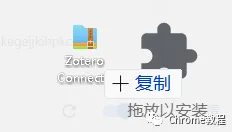
4.拖放ZIP文件
将先前下载的文件如下图,直接拖放到扩展程序页面中。
Image
这样就安装完成了。

Image
现在,Zotero Connector应该已经成功安装在你的浏览器上,并且在浏览器工具栏上显示为一个小的图标。
Image
使用方法
装好插件之后,我们就来看看怎么用吧。
  1. 保存网页内容打开你想保存的网页,点击浏览器右上角的 Zotero Connector 图标。插件会自动识别页面内容并弹出保存对话框。你可以选择保存整个网页、单独的文章,甚至是网页中的特定内容。
  2. 保存 PDF如果网页上有 PDF 文件,Zotero Connector 会自动识别并提示你是否保存。点击确认后,PDF 就会被添加到你的 Zotero 库中,方便以后阅读。
  3. 保存网页快照有时候网页内容会发生变化甚至消失,Zotero Connector 可以帮你保存当前页面的快照。这不仅能保留原始内容,还能作为证据支持你的研究工作。
Image
带来的好处
  1. 提高效率一键保存网页内容,不再需要手动记录,大大提高了工作效率。
  2. 组织资料Zotero 提供了强大的组织功能,可以给资料添加标签、分类、注释等,方便以后查找。
  3. 跨平台同步通过 Zotero 的云服务,可以在不同设备间同步资料,随时随地访问。

鬼哥的看法

总的来说,Zotero Connector 是一款非常实用的插件,特别适合需要大量收集、整理参考资料的科研人员和学生。
它不仅操作简单,功能强大,还能极大地提高工作效率。
如果你和鬼哥一样,每天都被大量的参考资料搞得头晕脑胀,不妨试试这款神器,相信你一定会爱上它。
本文插件获取方法
关注下方公众号,后台回复:2019 获取
Image

推荐阅读:

Image