Chrome教程

Chrome插件:Trello 高效的任务管理工具,告别混乱

我是鬼哥,10年+老程序员一枚。
大家是不是经常在工作和生活中遇到这种情况:要处理的事情太多,任务安排混乱,重要的事常常被遗忘?
好吧,我就有这个毛病。还记得有一次,我居然把纪念日给忘了,结果...不说了,都是泪。
为了避免这些尴尬场面,咱们需要一个高效的任务管理工具。
今天,我就来和大家聊聊我最近在用的一款神器——Trello。
Image
Trello 是什么?
简单来说,它是一个基于看板的任务管理工具。你可以通过创建不同的看板(Boards),将任务分门别类地进行管理。每个看板可以包含多个列表(Lists),每个列表又可以包含多个任务卡片(Cards)。
这种层级式的管理结构,简直是像鬼哥这样记性差的程序员的救星。

Image

下载和安装

先说下载和安装吧。

1.获取安装包:考虑到网络原因,部分同学无法实现在线安装,这种情况下可以直接通过离线安装的方法来解决。
这里已经把安装包下载好了
点击下方公众号,回复关键字:插件 获取Trello插件安装包。
2.安装包下载好后,打开chrome浏览器的扩展程序界面:
对于Chrome浏览器: 在地址栏中输入 chrome://extensions/ 并按Enter。
对于Microsoft Edge(基于Chromium的新版本): 输入 edge://extensions/ 并按Enter。
3. 启用开发者模式
在扩展程序页面的右上角,你会看到一个“开发者模式”的切换按钮。确保它是打开(或启用)的。

Image
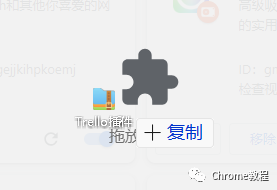
4.拖放ZIP文件
将先前下载的文件如下图,直接拖放到扩展程序页面中。
Image
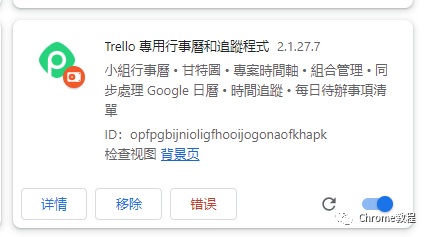
这样就安装完成了。(忽略错误,不影响正常使用)
Image

安装好之后,接下来我们聊聊具体怎么使用。

初次使用和基本操作

创建看板(Board)
安装好后,第一次登录Trello,会有一个简单的新手引导。跟着引导走,先创建一个看板。看板可以是项目管理、个人事务、团队协作等各种用途。例如,我会创建一个“项目管理”看板,专门用于管理手头的开发项目。
添加列表(List)
创建好看板后,接下来就是添加列表了。列表相当于任务的大分类,可以根据任务的进度或类型来设置。比如我会设置“待办事项”、“进行中”、“已完成”三个列表,这样一目了然。
创建卡片(Card)
在列表里添加卡片,每张卡片代表一个具体的任务。卡片里可以添加详细描述、截止日期、标签、附件等信息。比如,“完成用户登录模块”,在卡片里详细描述具体的需求和注意事项,设置截止日期,并添加相关的设计文档。

Image

高级功能和插件
Trello不仅仅是简单的看板管理工具,它还有很多高级功能和插件,可以进一步提升你的工作效率。
Power-Ups(增强功能)
Trello的Power-Ups功能可以理解为插件,通过这些插件可以扩展Trello的功能。例如:
  • Calendar:将看板上的任务以日历视图显示,方便查看任务的时间安排。
  • Card Repeater:对于那些需要定期重复的任务,这个插件可以自动生成重复的任务卡片。
  • Butler:这是一个自动化工具,可以根据你设定的规则,自动执行一些重复性的操作,比如自动归档完成的任务,或者在某个特定时间创建新任务。
集成其他应用
Trello可以和很多其他的应用集成,比如Google Drive、Slack、Jira等。这样,你就可以在一个平台上管理多个工具的数据,提高工作效率。

Image

鬼哥的看法
当你用了一段时间Trello,你会发现它的扩展性真的是无敌了。特别是对于我们这种常常需要和其他工具打交道的程序员来说,Trello的集成功能简直是救命稻草。比如,我经常需要把设计师的稿子放在Google Drive里,然后通过Trello的集成功能,把这些文件直接链接到对应的任务卡片上。这样,每次开会讨论设计方案时,就不用再翻来找去,直接点开卡片就能看到所有相关文件。
还有一个让我惊喜的功能就是Butler。我们团队以前每次周一开会前,都会花不少时间来统计上周的工作进度,更新任务状态。用了Butler之后,只需要设定好规则,它就能自动帮我们完成这些操作。每次看到同事们因为Butler而露出的惊讶表情,我心里都在偷笑:看,这就是高科技的力量。

Image

使用心得

使用Trello一段时间后,鬼哥总结了几点心得,希望对大家有所帮助:
  1. 善用标签和颜色:Trello的标签功能非常强大,可以通过不同的颜色和标签,把任务区分开来。比如,紧急任务用红色标签,普通任务用绿色标签。这样一看就能知道哪些任务是优先处理的。
  2. 合理分配任务:在团队协作时,要合理分配任务,避免某个人任务过重,另一个人任务过轻。可以通过看板上的任务分布,实时调整。
  3. 定期回顾和总结:每隔一段时间,要定期回顾看板上的任务,看看哪些任务完成了,哪些任务还在进行中。有问题的及时调整,确保项目按计划推进。
Image
Trello作为一个任务管理工具,真的帮了我很多忙。
不仅让我在工作中更加高效,还避免了很多因任务管理不善而带来的麻烦。
如果你也像我一样,常常因为任务太多而手忙脚乱,不妨试试Trello,或许它能成为你的得力助手。
本文插件获取方法
关注下方公众号,后台回复:插件 获取
Image

Image热门推荐

Image