Chrome教程

Chrome插件:Boomerang for Gmail 让日程安排和邮件发送变得轻而易举

我是鬼哥,10年+老程序员一枚。
今天聊聊一个能让你的Gmail变成超人般高效的插件——Boomerang for Gmail。
先不说这插件有多厉害,咱们先来个场景代入:你是不是经常碰到这样的情况,凌晨3点忽然想起还没发个重要邮件,但又怕打扰到人家?
又或者,你明明白天忙得不可开交,但又必须在某个时间段处理一些邮件?
好消息是,Boomerang for Gmail这款插件能帮你解决这些问题。

Image

插件介绍

Boomerang for Gmail 是一款专为 Gmail 用户设计的插件,它的主要功能包括邮件定时发送、邮件跟踪和自动提醒等。
简而言之,这款插件可以让你在指定的时间发送邮件、查看邮件是否被对方阅读,以及设置自动提醒功能,让你的邮件管理变得更加高效。

Image

下载与安装

1.获取安装包:考虑到网络原因,部分同学无法实现在线安装,这种情况下可以直接通过离线安装的方法来解决。
这里已经把安装包下载好了
点击下方公众号,回复关键字:chrome 获取Boomerang for Gmail插件安装包。
2.安装包下载好后,打开chrome浏览器的扩展程序界面:
  • 对于Chrome浏览器: 在地址栏中输入 chrome://extensions/ 并按Enter。
  • 对于Microsoft Edge(基于Chromium的新版本): 输入 edge://extensions/ 并按Enter。
3. 启用开发者模式
在扩展程序页面的右上角,你会看到一个“开发者模式”的切换按钮。确保它是打开(或启用)的。
Image
4.拖放ZIP文件
将先前下载的文件如下图,直接拖放到扩展程序页面中。

Image

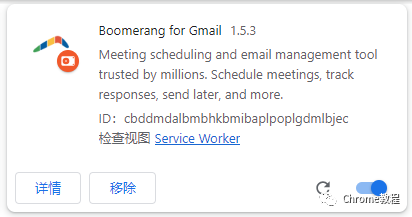
这样就安装完成了。

Image

登录你的Gmail账户,启用Boomerang插件。

Image

使用方法

邮件定时发送

有时候你需要在特定时间发送邮件,但不想熬夜或者打扰别人。Boomerang for Gmail 可以帮你定时发送邮件。方法如下:
  1. 打开 Gmail,点击 “撰写” 按钮,写好邮件内容。
  2. 在撰写窗口的底部,会看到一个新的 Boomerang 按钮,点击它。
  3. 选择 “Send Later” 选项,设置你希望发送邮件的时间,然后点击 “Confirm” 按钮。
  4. 邮件会在你设定的时间自动发送,无需任何手动操作。

Image

邮件跟踪

想知道你的邮件有没有被对方阅读?Boomerang for Gmail 的邮件跟踪功能可以帮你搞定。操作方法如下:
  1. 撰写邮件时,在 Boomerang 按钮中选择 “Track” 选项。
  2. 发送邮件后,你可以在 Gmail 中查看邮件的跟踪状态,插件会自动通知你邮件是否被打开。

Image

自动提醒

有时你可能需要在某个时间点再次查看某封邮件,这时候 Boomerang for Gmail 的自动提醒功能就派上用场了。使用方法如下:
  1. 选中需要设置提醒的邮件,点击 Boomerang 按钮中的 “Remind Me” 选项。
  2. 设定提醒时间,点击 “Confirm” 按钮。
  3. 到了设定的时间,插件会自动提醒你查看这封邮件。

Image

鬼哥的看法

聊到这里,鬼哥不得不感叹,这插件真是 Gmail 用户的福音。首先,邮件定时发送这个功能对于那些需要在不同时区合作的朋友来说,简直是神器。以前鬼哥经常因为时差问题,发邮件的时间不合适,搞得合作伙伴半夜被吵醒。现在有了 Boomerang,想什么时候发就什么时候发,再也不用担心打扰别人。
其次,邮件跟踪功能也是个绝佳的帮手。以前发出去的邮件石沉大海,心里总是忐忑,不知道对方到底看没看。有了邮件跟踪功能,一切都一目了然。你可以根据对方的阅读情况及时跟进,工作效率直线上升。

Image

最后,自动提醒功能简直是鬼哥的救命稻草。作为一个健忘症患者,经常忘记回邮件、处理重要事项。有了 Boomerang 的自动提醒,再也不用担心忘记重要事情,简直就是工作生活中的小秘书。

Image

总结
Boomerang for Gmail 插件通过邮件定时发送、邮件跟踪和自动提醒等功能,极大地提升了 Gmail 的使用效率。
如果你是一个重度 Gmail 用户,那么这款插件绝对值得一试。
不仅能让你的工作更加高效,还能避免很多尴尬和麻烦,鬼哥强烈推荐!

Image热门推荐

Image