你们有没有发现,生活中总有一些琐碎但又不可避免的事,比如签合同、签协议。这种时候,如果能在家用电脑搞定所有签字的事,那不是美滋滋?没错,今天鬼哥就要给大家介绍一个神器:DocuSign eSignature,这款工具能让你在家用电子签名完成各种文书工作,再也不用跑腿了。DocuSign eSignature 介绍
DocuSign eSignature 是一款专门用于电子签名的插件,适用于各种合同、协议、文件等需要签字的场合。它不仅能在几分钟内搞定签名,还能确保文件的安全性和合法性。这个工具可谓是现代办公的好帮手,尤其是对于我们这些不爱跑腿的程序员来说,简直是福音。
下载和安装
在介绍完这款神器的背景和用途后,我们就进入下载和安装环节。DocuSign eSignature 的安装过程非常简单:1.获取安装包:考虑到网络原因,部分同学无法实现在线安装,这种情况下可以直接通过离线安装的方法来解决。点击下方公众号,回复关键字:chrome 获取DocuSign插件安装包。
2.安装包下载好后,打开chrome浏览器的扩展程序界面:
对于Chrome浏览器: 在地址栏中输入 chrome://extensions/ 并按Enter。对于Microsoft Edge(基于Chromium的新版本): 输入 edge://extensions/ 并按Enter。在扩展程序页面的右上角,你会看到一个“开发者模式”的切换按钮。确保它是打开(或启用)的。将先前下载的文件如下图,直接拖放到扩展程序页面中。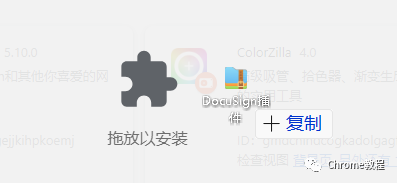
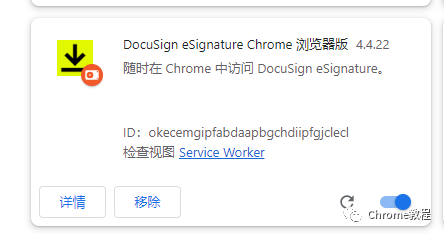
安装完成后,DocuSign eSignature 的图标就会出现在你的浏览器工具栏上。使用方法
安装好了插件,接下来就是怎么用的问题。下面是详细的使用步骤:- 登录账户:点击浏览器工具栏上的 DocuSign eSignature 图标,登录你的账户。如果没有账户,可以按照提示注册一个。
- 上传文件:登录后,点击“新建”按钮,选择你需要签名的文件上传。支持多种文件格式,如 PDF、Word 等。
- 添加签名:文件上传后,点击“添加签名”,选择签名的位置。你可以选择手写签名、上传签名图片,或使用系统自带的签名样式。
- 发送文件:签名完成后,点击“发送”,填写收件人的邮箱地址和相关信息,然后发送文件。
带来的好处
鬼哥用过之后,发现 DocuSign eSignature 的确带来了不少好处:- 提高效率:不用跑来跑去签字,省时省力。尤其是对于远程办公的人来说,极大提高了工作效率。
- 安全可靠:DocuSign eSignature 使用了高级加密技术,保证了文件的安全性和签名的合法性。
- 便捷管理:所有签署的文件都可以在账户里查看和管理,再也不用担心找不到文件了。
能解决什么问题
对于那些经常需要签署文件的人来说,DocuSign eSignature 可以解决很多问题:- 减少纸张:电子签名减少了纸张的使用,环保又节省成本。
- 降低出错率:自动化流程减少了手工操作的错误,提高了文件签署的准确性。
鬼哥的看法
这款工具真的是解决了我一个大麻烦。以前公司要签个合同,都要把文件寄来寄去,搞得很麻烦。现在直接通过 DocuSign eSignature,在电脑上就能签完所有需要签名的文件,真是省时省力。从安全性方面来看,DocuSign eSignature 确实做得不错。以前担心电子签名的合法性和安全性,但用了这个工具之后,这些顾虑都消失了。系统的加密技术和严格的身份验证,让我在使用时非常放心。鬼哥觉得 DocuSign eSignature 真的是环保好帮手。平时打印签字要浪费很多纸张,现在用电子签名,不仅环保,还能随时随地签署文件,真的是很方便。总结
DocuSign eSignature 是一款非常实用的电子签名工具。不仅操作简单,功能强大,而且能大幅提高工作效率,确保文件安全。如果你也像鬼哥一样,希望在家就能搞定所有签字的事,那就赶紧试试这款神器吧! 热门推荐
热门推荐
 Chrome教程约 3 分钟