今儿个来聊聊一个让我心动不已的神器——Buffer。想象一下,你可以从任何地方把好内容分享到各大社交网络,而且完全不费吹灰之力,简直爽到飞起!Buffer 插件介绍
Buffer是什么呢?简单来说,Buffer就是一个可以帮助你从网页任何地方直接分享到社交媒体的工具。无论是Instagram还是TikTok,都能轻松搞定。最棒的是,这个插件不仅可以分享文章和图片,还能提前安排好未来的帖子发布。这种感觉,真的是神清气爽!
下载与安装 Buffer 插件
要开始使用Buffer,首先当然是下载和安装插件了。过程非常简单:1.获取安装包:考虑到网络原因,部分同学无法实现在线安装,这种情况下可以直接通过离线安装的方法来解决。
点击下方公众号,回复关键字:chrome 获取Buffer插件安装包。
2.安装包下载好后,打开chrome浏览器的扩展程序界面:
对于Chrome浏览器: 在地址栏中输入 chrome://extensions/ 并按Enter。对于Microsoft Edge(基于Chromium的新版本): 输入 edge://extensions/ 并按Enter。
在扩展程序页面的右上角,你会看到一个“开发者模式”的切换按钮。确保它是打开(或启用)的。解压ZIP文件后,点击”加载已解压的扩展程序“选择该文件夹,即可加载成功。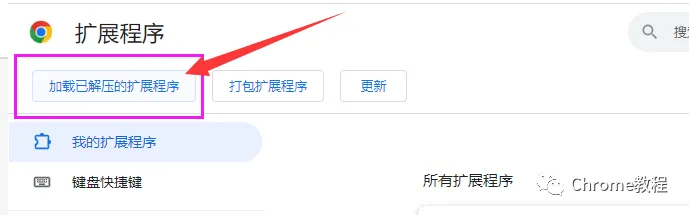
使用 Buffer 插件
捕捉内容灵感
当你在浏览网页时,看到一篇好文章或是一张美图,想分享给你的粉丝们,但又不想立刻打扰他们的美好时光。别担心,有了Buffer,你可以轻松点击一下Buffer图标,把这个内容添加到你的Buffer队列中。这样一来,你就可以安排在最佳的时间点发布这些内容。分享文章和图片
遇到好文章或美图,只需点击Buffer图标,然后选择你要分享的社交平台(比如Instagram等),再设置一个发布时间。Buffer会帮你把内容安排得妥妥的,连你自己都不用费心去记得什么时候发。预先安排帖子
如果你想提前安排好未来几天甚至几周的社交媒体帖子,那Buffer简直就是你的好帮手。你可以把所有要发布的内容提前添加到Buffer里,然后设置好发布时间。这样一来,你就可以腾出更多时间来做其他事情,不用天天盯着手机或电脑看时间了。Buffer 的好处
用了Buffer之后,鬼哥真心觉得这个工具简直是提高效率的神器。- 同步管理:所有内容都会自动同步到你的桌面和移动设备账户上。这意味着你可以随时随地管理你的社交媒体内容,不管是在办公室、家里还是路上。
- 分析和监控:通过Buffer的网页版应用,你可以轻松分析和监控你发布内容的效果。看看哪个帖子互动最多,哪个时间点发布效果最好,让你的社交媒体策略更加科学。
- 回复评论:Buffer还支持直接在平台上回复粉丝的评论。这对鬼哥这种喜欢跟粉丝互动的人来说,真的是太方便了!
鬼哥的看法
说实话,用了Buffer这么一段时间,鬼哥对它的感受还是挺深的。这工具真的是极大地提升了我的工作效率。以前,每天都要花不少时间在不同平台上发帖子,现在只需要集中时间搞定,Buffer帮我安排好一切。Buffer的分析功能也让我更了解哪些内容更受粉丝喜欢。以前都是凭感觉,现在有了数据支持,发帖也变得更有针对性。举个例子,之前我发技术文章总是效果一般,但通过Buffer分析,我发现一些轻松有趣的小段子反而更受欢迎。所以,现在我在安排内容时,会更加注重这些小细节,效果也明显提升了。Buffer的评论回复功能也很赞。以前要打开每个平台一个个去回复,现在只需要在Buffer一个地方就能搞定,节省了不少时间。而且,回复粉丝的速度也快了很多,粉丝们也更愿意跟我互动了。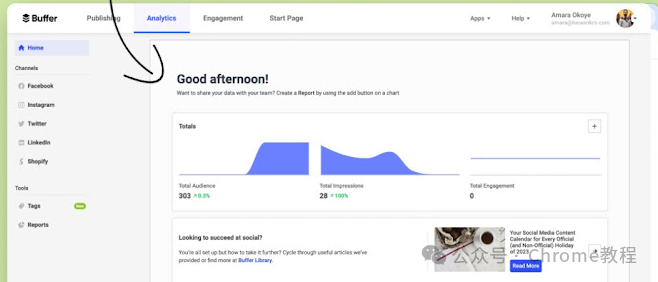
总结
Buffer真的是一个非常实用的工具,特别适合那些需要频繁管理多个社交媒体账户的人。它不仅可以帮你提高工作效率,还能让你更科学地管理和分析你的社交媒体内容。总的来说,鬼哥强烈推荐大家试试Buffer,绝对不会让你失望。好了,今天的分享就到这里啦。如果你也觉得Buffer不错,赶紧去试试吧!有什么问题或者心得,欢迎在留言区跟鬼哥一起讨论哦! 热门推荐
热门推荐
 Chrome教程约 4 分钟