最近,飞书和 DeepSeek 的组合可以说是狠狠地出圈了!尤其是在短视频创作、内容营销还有各种业务自动化领域,飞书的多维表格功能接入了 DeepSeek,直接把“人手一个 AI 工作流”变成了现实。更夸张的是,这套组合还能做到“5分钟生成100个优质脚本”,效率简直离谱。我一开始听到这个消息的时候,心里是有点不屑的:不就是个表格+AI嘛,能搞出什么花样?但当我认真体验了一下之后,直接被打脸了。这玩意是真的香,尤其是对那些不懂代码但又想用 AI 提高生产力的小伙伴来说,简直就是神器。你可能会问,飞书和 DeepSeek 的组合到底有多厉害?咱们这就来掰扯一下它的几个亮点,顺便教你怎么用。飞书+DeepSeek:三大亮点让人上头
1. 批量处理,效率拉满
以前用 AI 工具,基本上都是一对一对话模式,比如你提一个问题,它回答一个问题。虽然效果不错,但效率感人。飞书的多维表格直接把这个问题解决了,它能把 DeepSeek 的 AI 能力和 Excel 的批量处理结合起来。也就是说,你只需要输入一堆主题,DeepSeek 就能一次性生成对应的脚本。举个例子吧,如果你要写 100 个短视频脚本,传统方法可能需要熬夜加班,但用飞书+DeepSeek,5分钟就能搞定。这效率,真是让人怀疑自己是不是白活了这么多年。2. 速度快到飞起,再也不用等
DeepSeek 大家应该不陌生,功能很强,但有时候也很让人抓狂——尤其是当它服务器繁忙的时候,那小圈圈转得我都能去煮碗面了。而飞书的 API 级调用直接把这个问题解决了,生成脚本的速度又快又稳,完全不用担心因为服务器问题耽误工作。这就好比你去吃自助餐,以前是服务员上菜,现在变成了传送带直接送到你面前,效率提升不止一个档次。3. 业务化应用,真正落地
很多人觉得 AI 就是个聊天工具,问点问题、写点文案啥的。但飞书的多维表格让 DeepSeek 真正变成了一个业务工具。比如你输入一句话,它不仅能生成脚本,还能直接整理成结构化的表格,方便你后续使用。再配合飞书的自动化流程,整个过程可以完全无人工干预。说白了,这就是把 AI 从“玩具”变成了“工具”。对于需要大量内容创作的人来说,这种改变是革命性的。教程来了:手把手教你用飞书+DeepSeek 生成脚本
第一步:创建一个多维表格
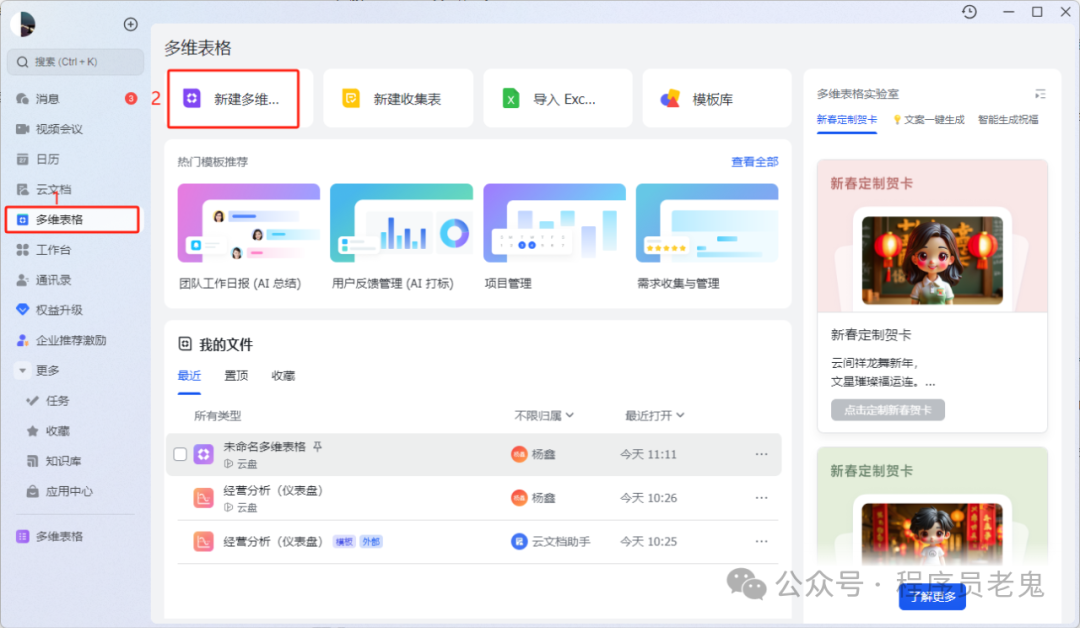
1. 打开飞书,在左侧栏找到「多维表格」,新建一个表格。
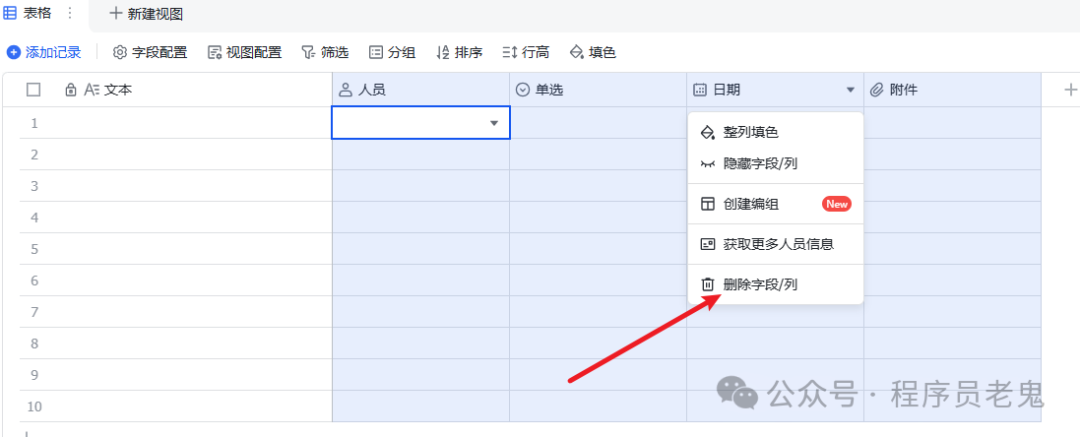
2. 默认表格会有多列,为了简单起见,可以保留第一列,把其他列删掉。
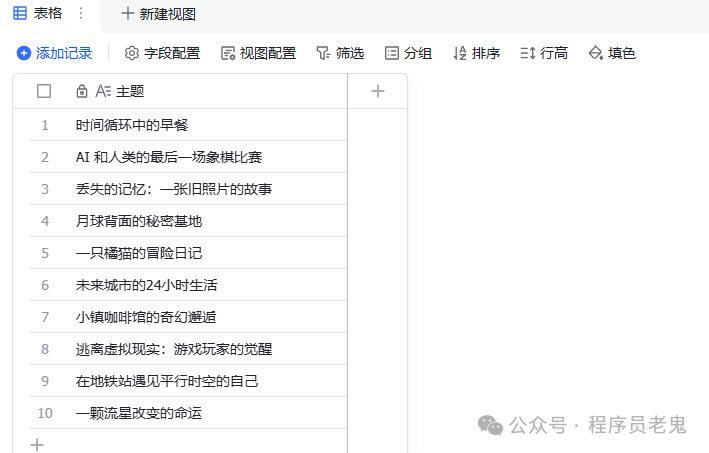
3. 把第一列命名为「主题」,然后填上你的创意主题,比如“时间循环中的早餐”。
第二步:接入 DeepSeek
1. 在表格右上角点击“+”,新增一列,命名为「脚本」。
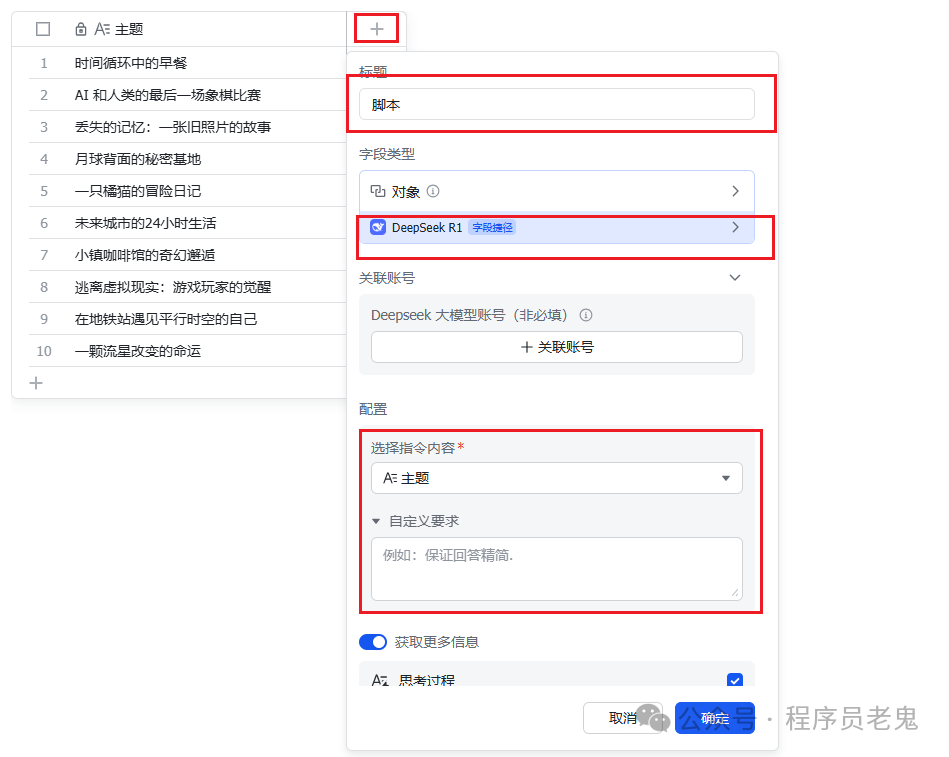
2. 在「探索字段捷径」里选择「DeepSeek R1」,然后点击确定。
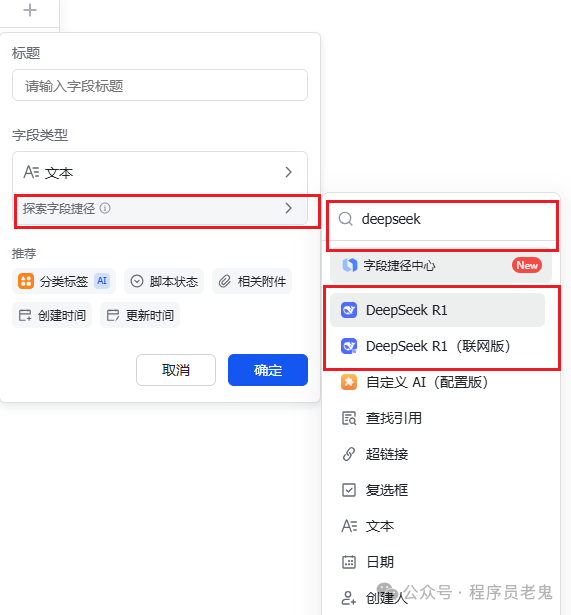
第三步:设置 DeepSeek 的参数
1. 关联你的 DeepSeek 账号(如果需要的话)。
2. 在「指令内容」里选择第一列的「主题」作为输入内容。
3. 自定义提示词,比如:
根据关键词生成一部短片脚本,需包含以下内容:
- 故事性与商业价值兼顾
- 创意亮点突出
- 符合预算和拍摄周期- 脚本匹配视频时长(3分钟)
第四步:生成脚本
在第一列输入你的主题,比如“时间循环中的早餐”,DeepSeek 会自动生成对应的脚本内容。如果你输入了 100 个主题,它就会生成 100 个脚本,效率直接起飞。
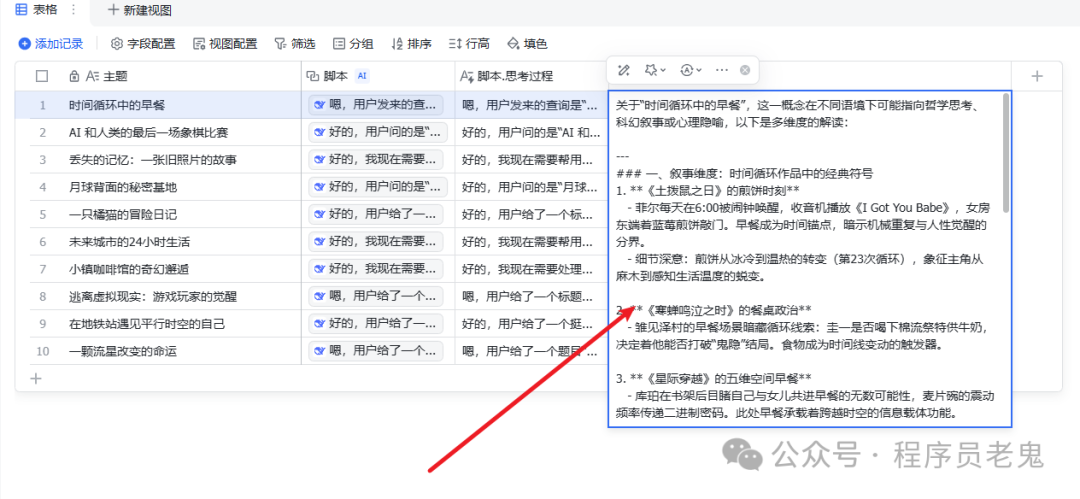
提高脚本可读性:用信息提取功能
生成的脚本内容可能会集中在一个单元格里,阅读起来不太方便。这时候可以用飞书的「信息提取」功能,把脚本内容拆分成多个字段。1. 点击「字段捷径中心」,选择「信息提取」。
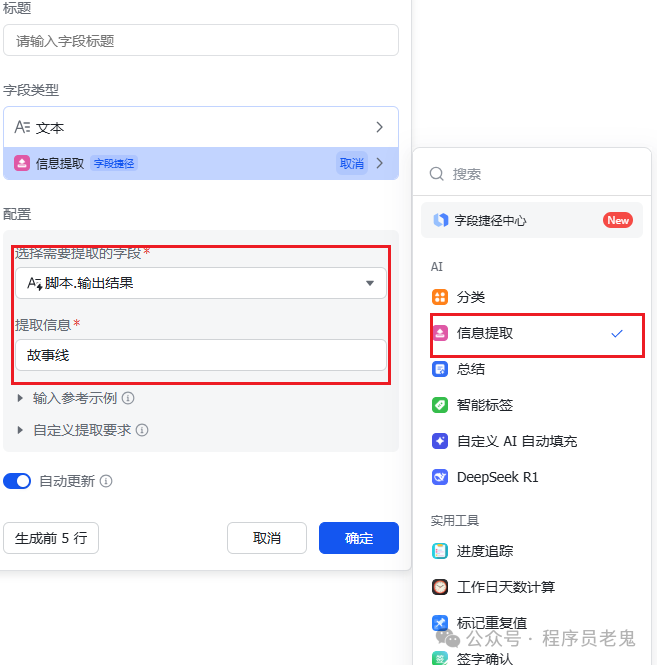
2. 设置需要提取的内容,比如脚本标题、风格、预算等。
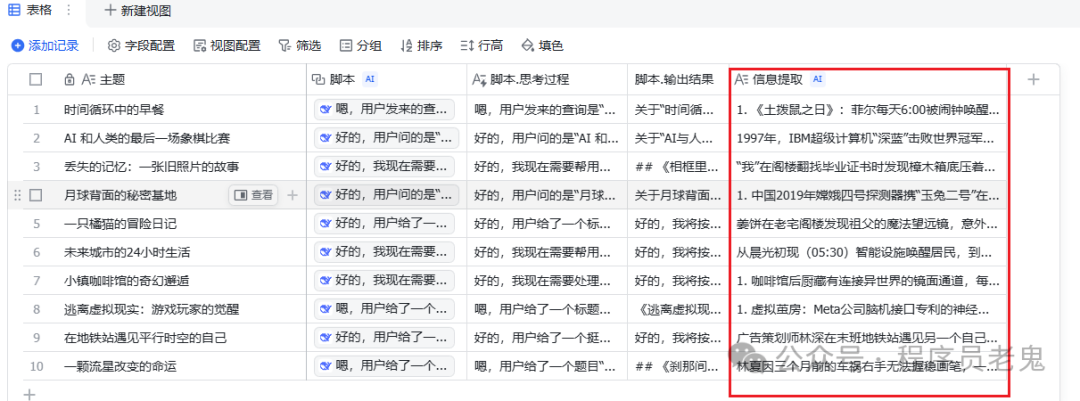
3. 提取完成后,表格会自动新增几列,把内容分门别类展示出来。
这样一来,脚本内容就清晰多了,后续修改或者使用也更方便。多人协作:用表单收集主题
如果你需要和团队一起工作,可以用飞书的表单功能让大家同时输入主题。1. 在表格右上角点击「生成表单」。
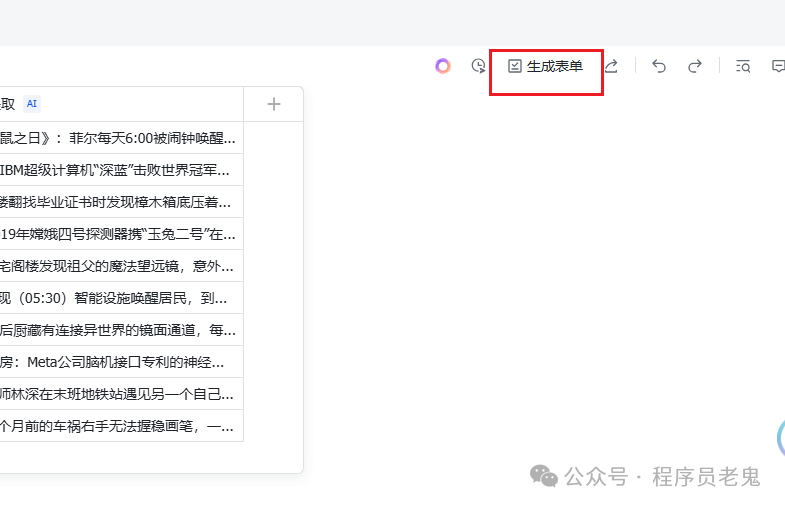
2. 编辑表单,设置必填项,比如主题内容。
3. 分享表单链接给团队成员,他们填写的内容会自动同步到表格里,并生成对应的脚本。
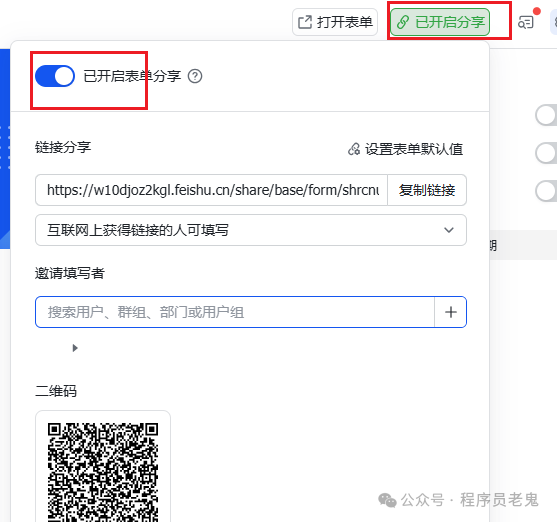
这相当于做了一个简易的脚本生成工具,谁都可以用,特别适合团队协作。自动化输出:让脚本直接发给用户
最后一步,你还可以设置自动化流程,让生成的脚本直接发送给对应的用户。1. 点击表格右上角的「自动化」,选择「创建自定义流程」。
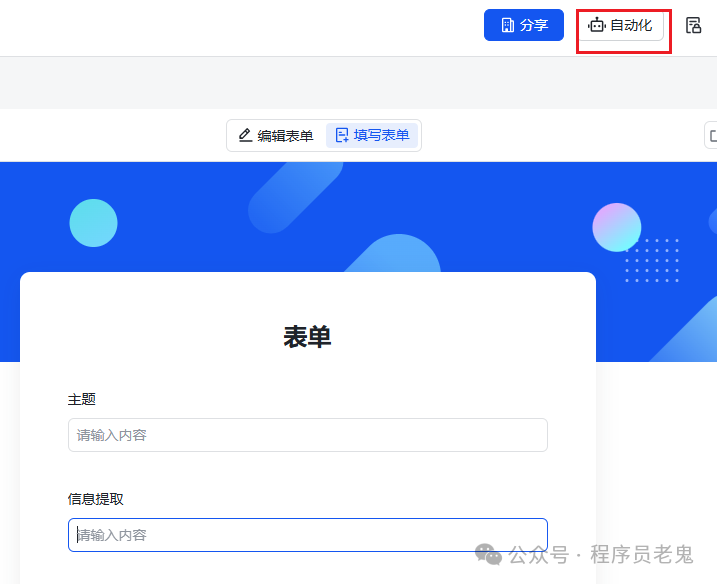
2. 设置触发条件,比如“新增记录时”。
3. 选择「多维表格助手」,把接收方设置为填写表单的用户。
4. 保存并启用流程。
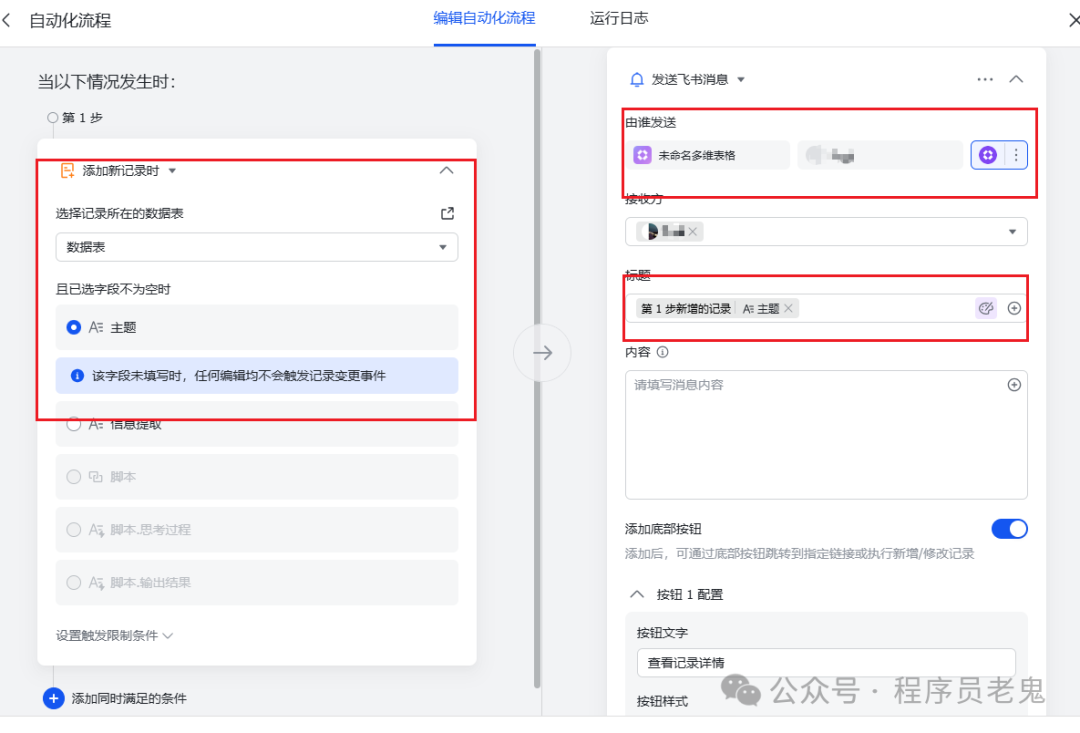
这样一来,用户填写表单后,就能直接收到生成的脚本,整个流程全自动完成。总结
飞书+DeepSeek 的组合,真的让人见识到了 AI 在实际工作中的潜力。它不仅提高了效率,还让不懂技术的人也能轻松使用 AI 工具。
无论是短视频创作、文案生成,还是其他业务应用,这套组合都能帮你省下大量时间和精力。
最后,我为大家打造了一份deepseek的入门到精通教程,完全免费:https://www.songshuhezi.com/deepseek
也可以看我写的这篇文章《DeepSeek满血复活,直接起飞!》来进行本地搭建。
-END-
ok,今天先说到这,老规矩,给大家分享一份不错的副业资料,感兴趣的同学可以链接我,微信:hls404 找我领取。以上,就是今天的分享了,看完文章记得右下角点赞,也欢迎在评论区写下你的留言。
 老鬼约 4 分钟