数据库权限如何“看得见、管得住”?
 Mr.魏约 3 分钟
“我们数据库里到底有多少账号?这些账号都有什么权限?”
每次听到这样的问题,DBA 们是否感到头疼?以下场景,DBA们是否也似曾相识:
新同事入职,申请数据库权限时,只能“参考”别人的配置,结果权限越给越多……
老员工离职,账号迟迟没有回收,某天突然发现“幽灵账号”还在访问敏感数据……
安全审计时,领导问:“谁能访问这个库?” 你只能翻查零散的授权记录,拼凑答案……数据库权限管理失控,正在成为企业数据安全的“隐形炸弹”。
DBdoctor 权限管理:让数据库权限“看得见、管得住”
看的见:DBdoctor纳管后自动扫描数据库实例,实时展示所有账号权限状态,权限分布一目了然。
管得住:全流程工单管控账号权限变更,多重审批节点杜绝越权操作,确保权限合规可追溯。
如何使用DBdoctor 管理数据库账号权限
此处以MySQL数据库引擎为例,详细介绍DBdoctor如何管理数据库权限。
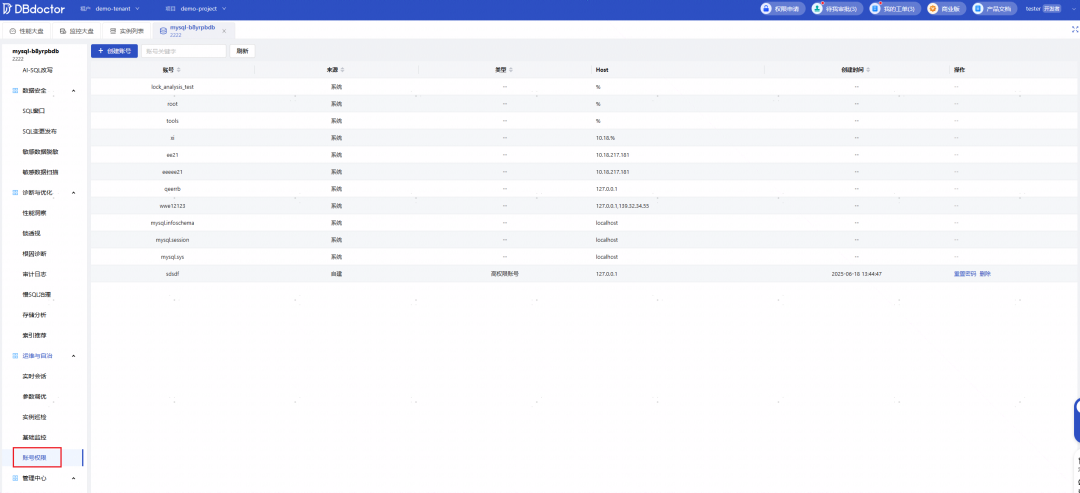
数据库系统中已存在的账号,DBdoctor平台可完整展示其信息,同时也不会介入并影响其原有的管理权限。 通过DBdoctor平台创建的账号,可通过平台进行管理。
1.创建数据库账号创建账号分为普通账号、高权限账号两种类型 普通权限:可对数据库账号自定义数据库权限
高权限账号:创建完成后,自动拥有所有数据库权限
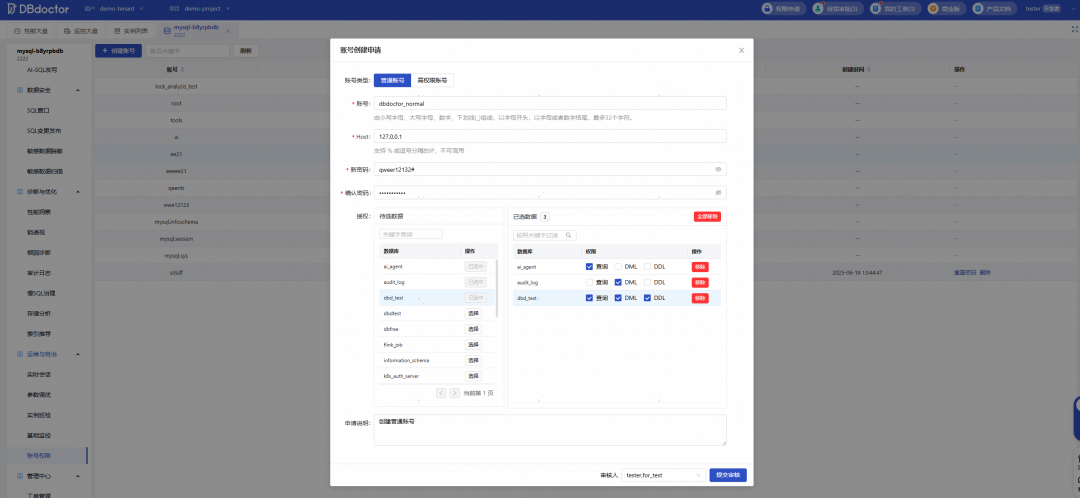
创建普通账号a. 点击创建账号,选择普通账号,填入对应的账号、Host、密码、选择要授权的数据库,以及数据库所拥有的权限、申请说明。
b. 选择审批人后,点击提交审核即可。
c. 审核通过后,将会在账号权限管理页面看到自己所创建的账号。
创建高权限账号
a. 点击创建账号,选择高权限账号,填入对应的账号、Host、密码即可,高权限账号自动拥有所有数据库的权限。
b. 选择审批人后,点击提交审核。
c. 审核通过后,将会在账号权限管理页面看到自己所创建的账号。
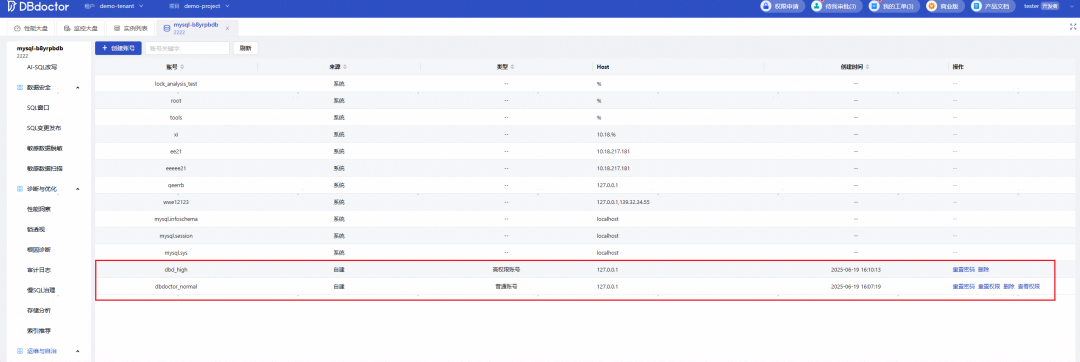
2.修改数据库账户密码a. 点击对应账号右侧的重置密码。
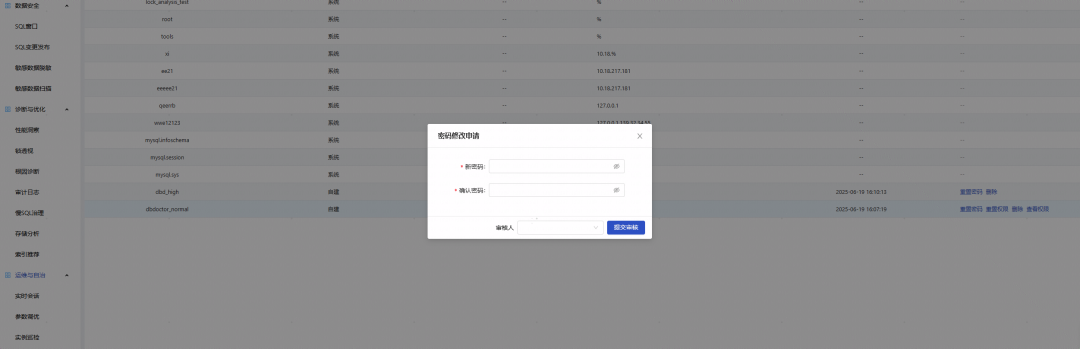
b. 弹窗中输入新的账号密码,选择审核人后提交。
c. 审核通过后,密码修改成功,可使用新的密码登录数据库。
3.重置数据库账号权限
当前高权限账户暂不支持重置数据库账号权限,可重置普通账户的数据库账户权限。
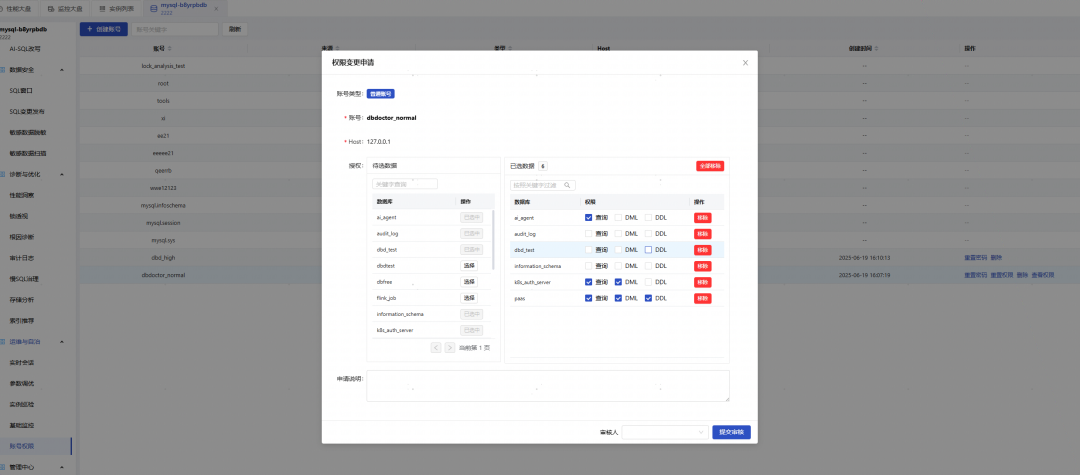
a. 点击对应账号右侧的重置权限。
b. 弹窗中对数据库权限重新进行选择,选择完毕后,点击提交审核。
c. 审核通过后,权限重置成功。
4.删除数据库账号
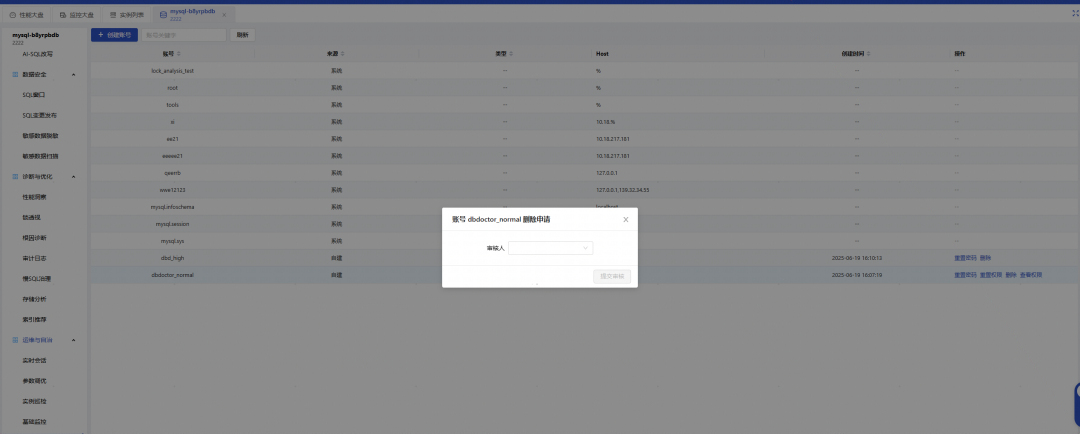
a.点击对应账号右侧的删除按钮。
b. 弹窗中选择审核人,点击提交审核。
c. 审核通过后,数据库账号成功删除,页面中也不再展示当前数据库账号,并且无法通过此账号登录数据库系统。
总结
DBdoctor平台的数据库账号权限管理功能,有效提升了数据库账号生命周期的管理效率。通过该功能,管理员能够直观、清晰地查看和管理每个账号对应的数据库/Schema权限,确保权限分配的准确性和安全性。这一功能不仅简化了权限管控流程,还增强了数据库管理的透明度和可控性,为企业的数据安全与合规性提供了有力支持。


 限时免费申请试用License,立即体验DBdoctor全部功能!
 License免费自助申请路径:
关注公众号,点击菜单栏【产品服务-免费申请License】即可自助获取试用License(注:需下载安装软件后再申请,免费版与商业版为同一安装包) 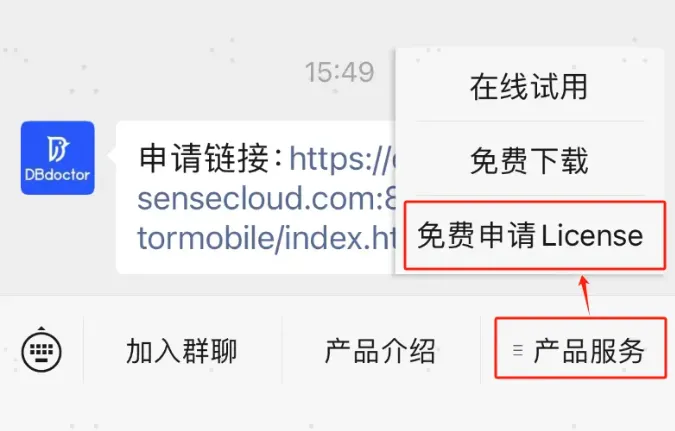
“我们数据库里到底有多少账号?这些账号都有什么权限?”
每次听到这样的问题,DBA 们是否感到头疼?以下场景,DBA们是否也似曾相识:
新同事入职,申请数据库权限时,只能“参考”别人的配置,结果权限越给越多……数据库权限管理失控,正在成为企业数据安全的“隐形炸弹”。
DBdoctor 权限管理:让数据库权限“看得见、管得住”
看的见:DBdoctor纳管后自动扫描数据库实例,实时展示所有账号权限状态,权限分布一目了然。
管得住:全流程工单管控账号权限变更,多重审批节点杜绝越权操作,确保权限合规可追溯。
DBdoctor 权限管理:让数据库权限“看得见、管得住”
看的见:DBdoctor纳管后自动扫描数据库实例,实时展示所有账号权限状态,权限分布一目了然。如何使用DBdoctor 管理数据库账号权限
此处以MySQL数据库引擎为例,详细介绍DBdoctor如何管理数据库权限。
数据库系统中已存在的账号,DBdoctor平台可完整展示其信息,同时也不会介入并影响其原有的管理权限。 通过DBdoctor平台创建的账号,可通过平台进行管理。
1.创建数据库账号创建账号分为普通账号、高权限账号两种类型 普通权限:可对数据库账号自定义数据库权限
高权限账号:创建完成后,自动拥有所有数据库权限
创建普通账号a. 点击创建账号,选择普通账号,填入对应的账号、Host、密码、选择要授权的数据库,以及数据库所拥有的权限、申请说明。
b. 选择审批人后,点击提交审核即可。
c. 审核通过后,将会在账号权限管理页面看到自己所创建的账号。
创建高权限账号
a. 点击创建账号,选择高权限账号,填入对应的账号、Host、密码即可,高权限账号自动拥有所有数据库的权限。
b. 选择审批人后,点击提交审核。
c. 审核通过后,将会在账号权限管理页面看到自己所创建的账号。
2.修改数据库账户密码a. 点击对应账号右侧的重置密码。
b. 弹窗中输入新的账号密码,选择审核人后提交。
c. 审核通过后,密码修改成功,可使用新的密码登录数据库。
3.重置数据库账号权限
当前高权限账户暂不支持重置数据库账号权限,可重置普通账户的数据库账户权限。
a. 点击对应账号右侧的重置权限。
b. 弹窗中对数据库权限重新进行选择,选择完毕后,点击提交审核。
c. 审核通过后,权限重置成功。
4.删除数据库账号
a.点击对应账号右侧的删除按钮。
b. 弹窗中选择审核人,点击提交审核。
c. 审核通过后,数据库账号成功删除,页面中也不再展示当前数据库账号,并且无法通过此账号登录数据库系统。
总结
DBdoctor平台的数据库账号权限管理功能,有效提升了数据库账号生命周期的管理效率。通过该功能,管理员能够直观、清晰地查看和管理每个账号对应的数据库/Schema权限,确保权限分配的准确性和安全性。这一功能不仅简化了权限管控流程,还增强了数据库管理的透明度和可控性,为企业的数据安全与合规性提供了有力支持。
如何使用DBdoctor 管理数据库账号权限
此处以MySQL数据库引擎为例,详细介绍DBdoctor如何管理数据库权限。
数据库系统中已存在的账号,DBdoctor平台可完整展示其信息,同时也不会介入并影响其原有的管理权限。 通过DBdoctor平台创建的账号,可通过平台进行管理。
如何使用DBdoctor 管理数据库账号权限
此处以MySQL数据库引擎为例,详细介绍DBdoctor如何管理数据库权限。1.创建数据库账号创建账号分为普通账号、高权限账号两种类型 普通权限:可对数据库账号自定义数据库权限
高权限账号:创建完成后,自动拥有所有数据库权限
创建普通账号a. 点击创建账号,选择普通账号,填入对应的账号、Host、密码、选择要授权的数据库,以及数据库所拥有的权限、申请说明。
b. 选择审批人后,点击提交审核即可。
c. 审核通过后,将会在账号权限管理页面看到自己所创建的账号。
创建高权限账号
a. 点击创建账号,选择高权限账号,填入对应的账号、Host、密码即可,高权限账号自动拥有所有数据库的权限。
b. 选择审批人后,点击提交审核。
c. 审核通过后,将会在账号权限管理页面看到自己所创建的账号。
2.修改数据库账户密码a. 点击对应账号右侧的重置密码。
b. 弹窗中输入新的账号密码,选择审核人后提交。
c. 审核通过后,密码修改成功,可使用新的密码登录数据库。
3.重置数据库账号权限
当前高权限账户暂不支持重置数据库账号权限,可重置普通账户的数据库账户权限。
a. 点击对应账号右侧的重置权限。
b. 弹窗中对数据库权限重新进行选择,选择完毕后,点击提交审核。
c. 审核通过后,权限重置成功。
4.删除数据库账号
a.点击对应账号右侧的删除按钮。
b. 弹窗中选择审核人,点击提交审核。
c. 审核通过后,数据库账号成功删除,页面中也不再展示当前数据库账号,并且无法通过此账号登录数据库系统。
总结
DBdoctor平台的数据库账号权限管理功能,有效提升了数据库账号生命周期的管理效率。通过该功能,管理员能够直观、清晰地查看和管理每个账号对应的数据库/Schema权限,确保权限分配的准确性和安全性。这一功能不仅简化了权限管控流程,还增强了数据库管理的透明度和可控性,为企业的数据安全与合规性提供了有力支持。
限时免费申请试用License,立即体验DBdoctor全部功能!License免费自助申请路径:2️⃣在线试用 立即体验: