Apption:让 Notion 页面秒变高能的嵌入神器
程 Notion网管约 3 分钟
Notion网管约 3 分钟如果你让我用自己的方式把 MindMeister 和 Notion 这套组合讲透,那我会先跟你说一句——这东西真的是“脑子里的地图 + 桌面上的笔记本”的完美结合。 你有没有过那种情况:脑子里突然闪过一个灵感,结果记在笔记里之后,再也找不着那股子思路?MindMeister 解决的就是“想法抓住了,还得让它有条理”的问题,而 Notion 则负责把这些结构化的东西养肥、扩写、归档。
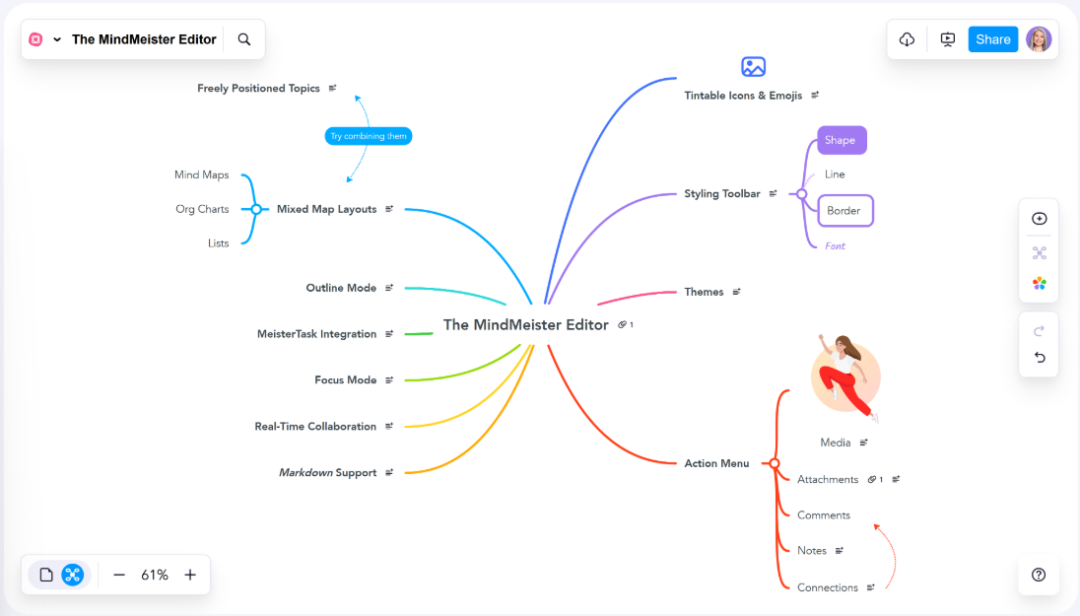
我自己用下来最大的感受是——MindMeister 是“鸟瞰图”,帮我看清整个知识森林;Notion 是“放大镜”,让我在一棵树上认真雕花。很多人只用 Notion 写笔记,结果笔记一多就像堆积木,翻找的时候很抓狂;用 MindMeister 把笔记主题、分支、细节先梳理清楚,再和 Notion 联动,就相当于笔记有了“导航系统”。 尤其在做学习规划、写作大纲、项目拆解这些需要全局视野的事时,这种组合能大幅减少走弯路的时间。

🛠 MindMeister 详细介绍
MindMeister 是一个在线思维导图工具,不用下载客户端(当然你要是手机党,也有 iOS/Android 版本),直接浏览器就能开工。它的界面干净直观,几乎不需要学习成本。
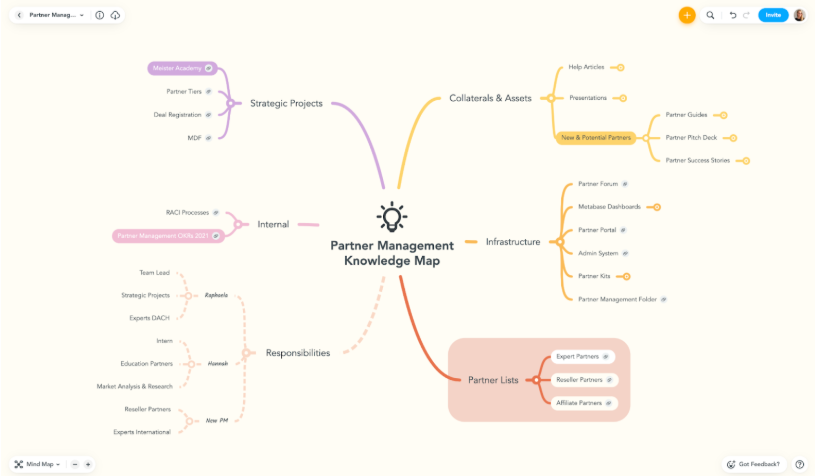
亮点我归纳了几个:
实时云端同步不管你是在公司电脑、家里平板还是手机,打开就能继续编辑,不用拷来拷去。 多人协作一张导图大家一起改,就像在共享白板上画画,还能加评论,讨论细节。 导出格式多支持 PDF、PNG 图片、Markdown、OPML 等,想怎么用就怎么用。 样式可定制节点形状、配色主题、字体都能调整,做出来的图美观度能打 90 分以上。 节点很自由每个节点可以加文字、图片、超链接、任务清单,甚至直接跟 MeisterTask 联动成任务卡。 版本历史写崩了?改错了?直接回到某个版本,不用担心丢东西。
🔗 MindMeister 和 Notion 的搭配方法
虽然它不是 Notion 的原生插件,但连接起来很简单。
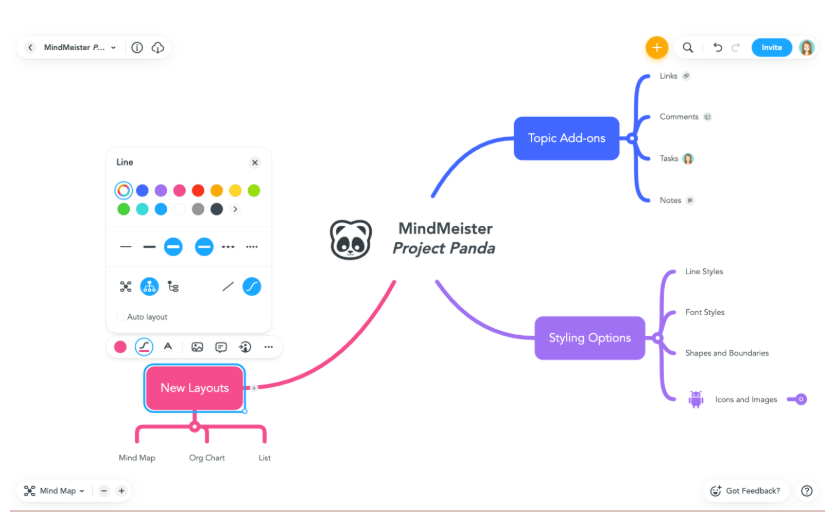
方法 1:嵌入 MindMeister(强烈推荐)
在 MindMeister 里点击 “分享” → “复制嵌入代码”。 回到 Notion 页面,输入 /embed,粘贴链接。 Notion 页面里就能直接看导图,还能操作,不用切来切去。
方法 2:导出图片 / PDF
在 MindMeister 里导出导图图片或 PDF,再上传到 Notion,适合做静态笔记留档。
方法 3:导出 Markdown
Pro 版本可以直接导出 Markdown,粘贴到 Notion 后,自动生成有层级的笔记结构。
📚 适用场景
学习笔记:把课程内容做成导图,一眼看出知识结构。 项目规划:需求拆分、进度跟踪全可视化。 头脑风暴:新想法随时记录,还能分组归类。 写作大纲:小说情节、论文结构提前搭好框架。 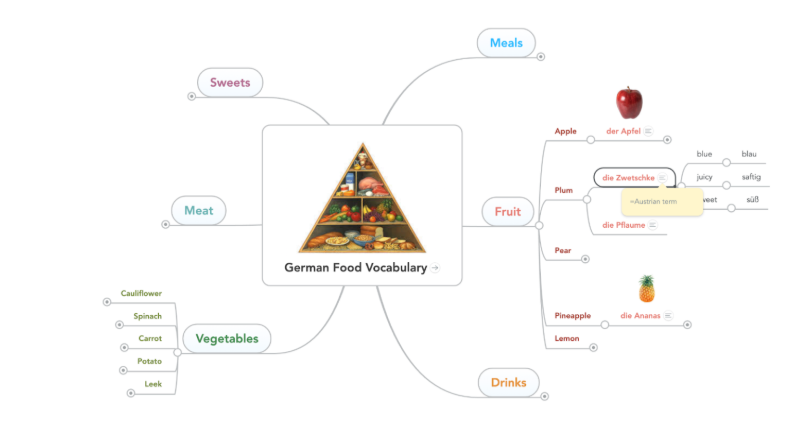
💡 我自己的使用心得
我现在写长篇文章、做知识体系复盘,几乎都靠“MindMeister + Notion”这一套。MindMeister 帮我搭骨架,Notion 帮我长肉。以前直接在 Notion 开写,经常会写到一半忘了前面铺垫了啥;现在先在 MindMeister 把脉络理出来,写作的时候就像有 GPS 一样,不跑偏。 而且导图嵌在 Notion 里后,我一边看细节笔记,一边就能随时调整结构,像给自己的知识仓库加了一个“地图导航 + 空中俯瞰”的模式。
如果你经常要做学习规划、项目拆解或者写作策划,这套组合绝对值得试试,省心省力还很直观。
你有没有过那种情况:脑子里突然闪过一个灵感,结果记在笔记里之后,再也找不着那股子思路?MindMeister 解决的就是“想法抓住了,还得让它有条理”的问题,而 Notion 则负责把这些结构化的东西养肥、扩写、归档。
我自己用下来最大的感受是——MindMeister 是“鸟瞰图”,帮我看清整个知识森林;Notion 是“放大镜”,让我在一棵树上认真雕花。很多人只用 Notion 写笔记,结果笔记一多就像堆积木,翻找的时候很抓狂;用 MindMeister 把笔记主题、分支、细节先梳理清楚,再和 Notion 联动,就相当于笔记有了“导航系统”。 尤其在做学习规划、写作大纲、项目拆解这些需要全局视野的事时,这种组合能大幅减少走弯路的时间。
🛠 MindMeister 详细介绍
MindMeister 是一个在线思维导图工具,不用下载客户端(当然你要是手机党,也有 iOS/Android 版本),直接浏览器就能开工。它的界面干净直观,几乎不需要学习成本。
亮点我归纳了几个:
实时云端同步不管你是在公司电脑、家里平板还是手机,打开就能继续编辑,不用拷来拷去。 多人协作一张导图大家一起改,就像在共享白板上画画,还能加评论,讨论细节。 导出格式多支持 PDF、PNG 图片、Markdown、OPML 等,想怎么用就怎么用。 样式可定制节点形状、配色主题、字体都能调整,做出来的图美观度能打 90 分以上。 节点很自由每个节点可以加文字、图片、超链接、任务清单,甚至直接跟 MeisterTask 联动成任务卡。 版本历史写崩了?改错了?直接回到某个版本,不用担心丢东西。
🔗 MindMeister 和 Notion 的搭配方法
虽然它不是 Notion 的原生插件,但连接起来很简单。
方法 1:嵌入 MindMeister(强烈推荐)
在 MindMeister 里点击 “分享” → “复制嵌入代码”。 回到 Notion 页面,输入 /embed,粘贴链接。Notion 页面里就能直接看导图,还能操作,不用切来切去。
方法 2:导出图片 / PDF
在 MindMeister 里导出导图图片或 PDF,再上传到 Notion,适合做静态笔记留档。
方法 3:导出 Markdown
Pro 版本可以直接导出 Markdown,粘贴到 Notion 后,自动生成有层级的笔记结构。
📚 适用场景
学习笔记:把课程内容做成导图,一眼看出知识结构。 项目规划:需求拆分、进度跟踪全可视化。 头脑风暴:新想法随时记录,还能分组归类。 写作大纲:小说情节、论文结构提前搭好框架。
💡 我自己的使用心得
我现在写长篇文章、做知识体系复盘,几乎都靠“MindMeister + Notion”这一套。MindMeister 帮我搭骨架,Notion 帮我长肉。以前直接在 Notion 开写,经常会写到一半忘了前面铺垫了啥;现在先在 MindMeister 把脉络理出来,写作的时候就像有 GPS 一样,不跑偏。 而且导图嵌在 Notion 里后,我一边看细节笔记,一边就能随时调整结构,像给自己的知识仓库加了一个“地图导航 + 空中俯瞰”的模式。
如果你经常要做学习规划、项目拆解或者写作策划,这套组合绝对值得试试,省心省力还很直观。
-END-