用 Blocky 让 Notion 动起来的小心机。。。
 Notion网管约 4 分钟
有时候我翻着自己的 Notion 页面,会突然冒出一种“这玩意儿要是能动起来就好了”的冲动。静态的表格、段落、清单,看久了就像在看一本沉睡的笔记本,它不闹腾、不提醒、不互动,安静得让我这个爱折腾的人有点难受。直到我遇到 Blocky 这个插件,才感觉 Notion 这台“开着却不跑”的小汽车,总算被我塞进了一个小引擎,终于能哼哧哼哧动起来了。今天就来聊聊这个玩意儿怎么用,顺便把我的心得也摆在桌上,免得你踩坑。

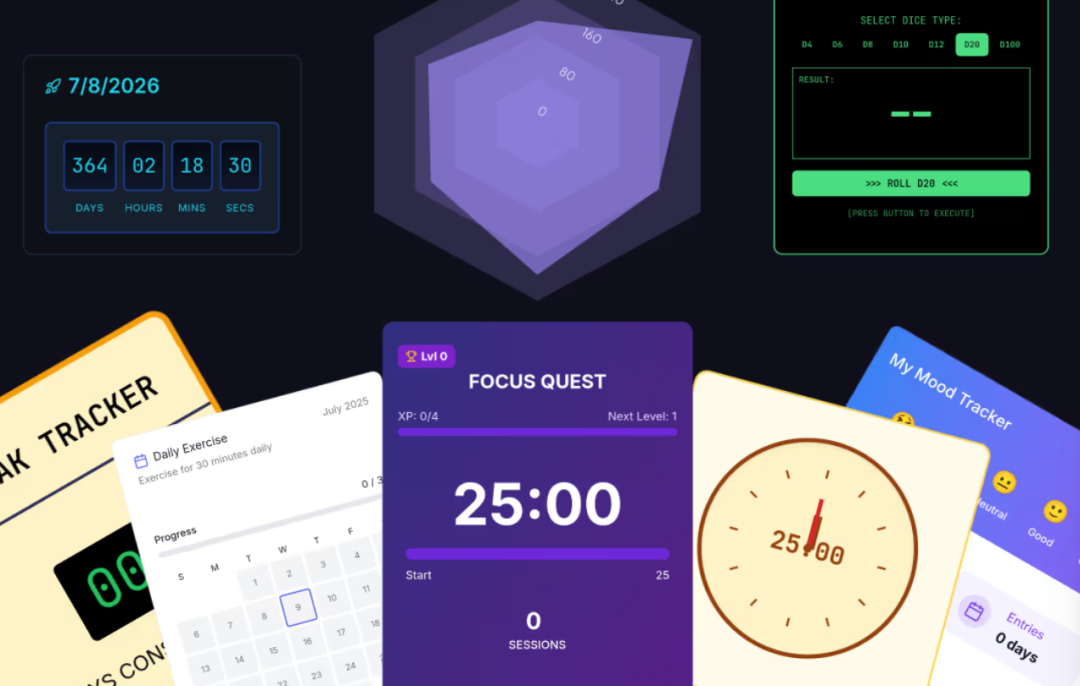
先说 Blocky 是啥,它本质上是一个给 Notion 加“小部件”的工具。你可以理解成给你的笔记加上一个个可交互的小装置,像计时器、习惯追踪、翻牌记忆卡、简单图表、倒数日之类的。它不是来替代 Notion 的,而是让 Notion 这个“万能本子”长出点小手小脚,能帮你动、帮你提醒、帮你视觉化。官方说它有六十多个小组件,我自己没一个个数,但确实琳琅满目,看着都挺有意思。
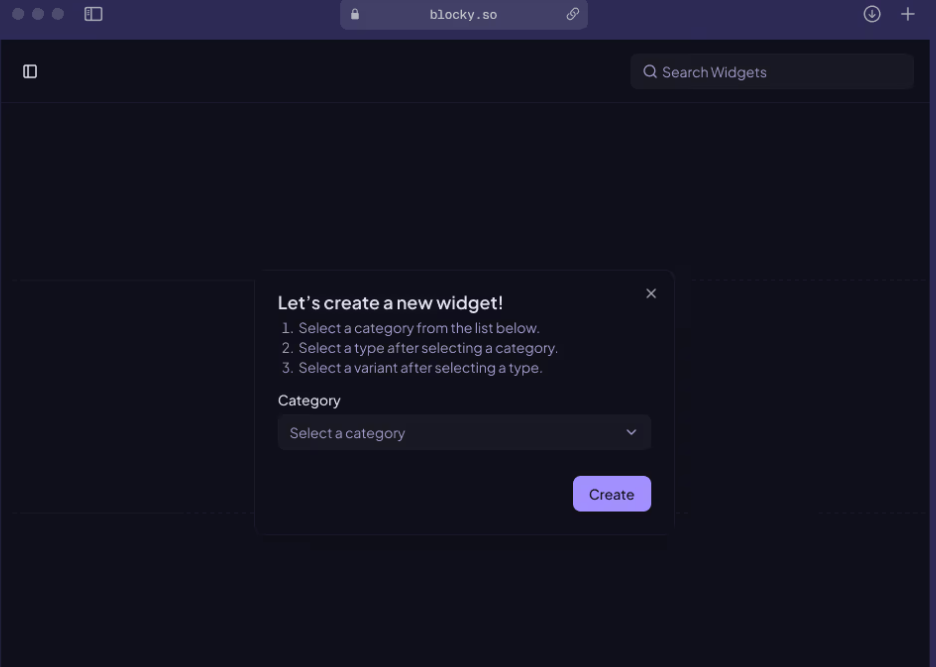
使用逻辑也不复杂,整个过程就像点外卖,只不过是你点一个你自己喜欢的小工具。正常人的顺序大概是这样:先打开 Blocky 的网页,注册一下账号——这个步骤我记得挺快,甚至让我怀疑是不是我网速突然变好了。进到里面,会看到一堆可选的小组件,页面挺清爽,种类也算全,我当时是先玩了闪卡和倒计时,越看越觉得这是给学生党和自律党的天堂。
选好组件以后,就可以进编辑器调样式。这个部分是我觉得最上头的,因为你能控制的细节挺多,从颜色、文字大小,到一些行为逻辑,比如计时器要不要自动开始。你要是跟我一样有点审美洁癖,那可能在这里会花掉二十分钟,只为了把颜色调成一个舒服的蓝色。反正我调的时候,直觉告诉我“你就是在浪费时间”,但我就是手痒控制不住。
设置好以后,它会生成一个可嵌入的链接。这个链接就是小组件的“入口锁”,你拿着它去 Notion 里,随便找个页面,输入 /embed,把链接戳进去,然后轻轻回车,就会看到小部件哐当一下地出现在页面里。第一次看到它活蹦乱跳地在那里闪光,我的感觉有点像爸妈第一次看到智能台灯会自动变色:哎哟,科技味儿出来了。
它真正吸引我的地方,是它的数据其实还在 Notion 自己那边储存,你只是借 Blocky 的壳子把它展示得更漂亮、更好用。这对于没安全感的人来说简直是福音——不用担心什么神秘第三方把你的笔记偷走。你只是让 Notion 原本的内容“换个姿势给你看”,像把一个爱睡觉的同事拉到台前做个演示,让他不要再躲在角落里装低调。
当然,插件这种东西,不可能只有甜不辣的一面。Blocky 的坑也有,比如一些组件功能挺丰富,但设置项一多,新手可能瞬间晕车;再比如如果你页面嵌入太多,会让 Notion 打开时稍微卡一下。这些小问题不影响使用,但第一次遇到的时候还是会皱眉。建议是:能用两个组件解决的问题别上八个,毕竟本质是工具不是装饰品。
说到下载安装,步骤其实很轻松,基本照着网页流程走就行。打开 Blocky 官网注册 → 选组件 → 调外观和功能 → 生成 embed 链接 → 拷贝到 Notion /embed。你不用装额外软件,也不需要折腾什么 API,比大多数生产力工具友好得多。要是你是那种看到“绑定 API”就头皮发麻的人,Blocky 绝对会让你松口气。
我把它用在日常学习计时、写作进度条、阅读清单,还有一个专门用来记录心情的小部件,挺舒坦的。有时候打开页面看到一个小小的进度条慢慢往前爬,会莫名产生一种“好吧我继续干活”的动力,算是现代人需要的小小精神按摩。
写到这里,我突然觉得 Notion 加 Blocky 有点像给家里添了一个不太吵的小助手,它不喧宾夺主,也不抢戏,就是悄悄帮你把生活弄得规整一些。你愿意折腾,它就陪你折腾;你懒得调,它也不会给你添乱。反正用了一段时间后,我已经习惯看着它闪来闪去,甚至会有点依赖。
点击下方公众号卡片
有时候我翻着自己的 Notion 页面,会突然冒出一种“这玩意儿要是能动起来就好了”的冲动。静态的表格、段落、清单,看久了就像在看一本沉睡的笔记本,它不闹腾、不提醒、不互动,安静得让我这个爱折腾的人有点难受。直到我遇到 Blocky 这个插件,才感觉 Notion 这台“开着却不跑”的小汽车,总算被我塞进了一个小引擎,终于能哼哧哼哧动起来了。今天就来聊聊这个玩意儿怎么用,顺便把我的心得也摆在桌上,免得你踩坑。
先说 Blocky 是啥,它本质上是一个给 Notion 加“小部件”的工具。你可以理解成给你的笔记加上一个个可交互的小装置,像计时器、习惯追踪、翻牌记忆卡、简单图表、倒数日之类的。它不是来替代 Notion 的,而是让 Notion 这个“万能本子”长出点小手小脚,能帮你动、帮你提醒、帮你视觉化。官方说它有六十多个小组件,我自己没一个个数,但确实琳琅满目,看着都挺有意思。
使用逻辑也不复杂,整个过程就像点外卖,只不过是你点一个你自己喜欢的小工具。正常人的顺序大概是这样:先打开 Blocky 的网页,注册一下账号——这个步骤我记得挺快,甚至让我怀疑是不是我网速突然变好了。进到里面,会看到一堆可选的小组件,页面挺清爽,种类也算全,我当时是先玩了闪卡和倒计时,越看越觉得这是给学生党和自律党的天堂。
选好组件以后,就可以进编辑器调样式。这个部分是我觉得最上头的,因为你能控制的细节挺多,从颜色、文字大小,到一些行为逻辑,比如计时器要不要自动开始。你要是跟我一样有点审美洁癖,那可能在这里会花掉二十分钟,只为了把颜色调成一个舒服的蓝色。反正我调的时候,直觉告诉我“你就是在浪费时间”,但我就是手痒控制不住。
设置好以后,它会生成一个可嵌入的链接。这个链接就是小组件的“入口锁”,你拿着它去 Notion 里,随便找个页面,输入 /embed,把链接戳进去,然后轻轻回车,就会看到小部件哐当一下地出现在页面里。第一次看到它活蹦乱跳地在那里闪光,我的感觉有点像爸妈第一次看到智能台灯会自动变色:哎哟,科技味儿出来了。
它真正吸引我的地方,是它的数据其实还在 Notion 自己那边储存,你只是借 Blocky 的壳子把它展示得更漂亮、更好用。这对于没安全感的人来说简直是福音——不用担心什么神秘第三方把你的笔记偷走。你只是让 Notion 原本的内容“换个姿势给你看”,像把一个爱睡觉的同事拉到台前做个演示,让他不要再躲在角落里装低调。
当然,插件这种东西,不可能只有甜不辣的一面。Blocky 的坑也有,比如一些组件功能挺丰富,但设置项一多,新手可能瞬间晕车;再比如如果你页面嵌入太多,会让 Notion 打开时稍微卡一下。这些小问题不影响使用,但第一次遇到的时候还是会皱眉。建议是:能用两个组件解决的问题别上八个,毕竟本质是工具不是装饰品。
说到下载安装,步骤其实很轻松,基本照着网页流程走就行。打开 Blocky 官网注册 → 选组件 → 调外观和功能 → 生成 embed 链接 → 拷贝到 Notion /embed。你不用装额外软件,也不需要折腾什么 API,比大多数生产力工具友好得多。要是你是那种看到“绑定 API”就头皮发麻的人,Blocky 绝对会让你松口气。
我把它用在日常学习计时、写作进度条、阅读清单,还有一个专门用来记录心情的小部件,挺舒坦的。有时候打开页面看到一个小小的进度条慢慢往前爬,会莫名产生一种“好吧我继续干活”的动力,算是现代人需要的小小精神按摩。
写到这里,我突然觉得 Notion 加 Blocky 有点像给家里添了一个不太吵的小助手,它不喧宾夺主,也不抢戏,就是悄悄帮你把生活弄得规整一些。你愿意折腾,它就陪你折腾;你懒得调,它也不会给你添乱。反正用了一段时间后,我已经习惯看着它闪来闪去,甚至会有点依赖。
点击下方公众号卡片
-END-