最近开发者自荐了 3 个有趣的 App
少 少数派编辑部 少数派编辑部约 15 分钟
编注
:
本期内容为少数派 Matrix 社区应用自荐文章合集。文章代表作者个人观点,作者与文中产品有直接的利益相关(开发者、自家产品等),少数派仅对标题和排版略作修改。

本期目录
1️⃣
RetroSweeper Go
:
把扫雷做成了复古游戏机的样子
2️⃣
南瓜灯:
Mac 菜单栏上挂一盏南瓜灯
3️⃣ Glancelet : 一款打工人专属的锁屏小组件
RetroSweeper Go
🧑💻
bakamio
|
📱 iOS
 👉
点击这里前往下载
,也可以在 App Store 搜索「RetroSweeper Go」。目前国区暂未上架,其他地区可以下载。
我特别喜欢玩扫雷,甚至已经把它当成了一种日常「冥想」工具。打开玩一会儿,把注意力放到棋盘和数字上,人就能静下心来。
在电脑上玩扫雷,无论是 Windows 上的经典扫雷,还是 macOS 上的复刻版本,都有许多不错的选择。但我一直没在手机上找到合适的 App:一方面是外观没有特别符合心意的,另一方面是操作方式。我总觉得用手指戳屏幕,没有用鼠标点起来有感觉。
不过,手机接个鼠标才能玩确实也不方便,所以我想,是不是可以加入虚拟手柄:用十字键移动,再按 A/B 键翻开格子、插旗。以前 Game Boy 不就是这样子玩的吗?
找了一圈没有找到类似的,我就自己做了一个,名字叫 RetroSweeper Go。规则还是熟悉的扫雷:翻开格子、看数字、标记地雷,再慢慢把安全的区域找出来。我给它配上了复古游戏机风格的界面和手柄,希望可以唤起你的一些回忆。
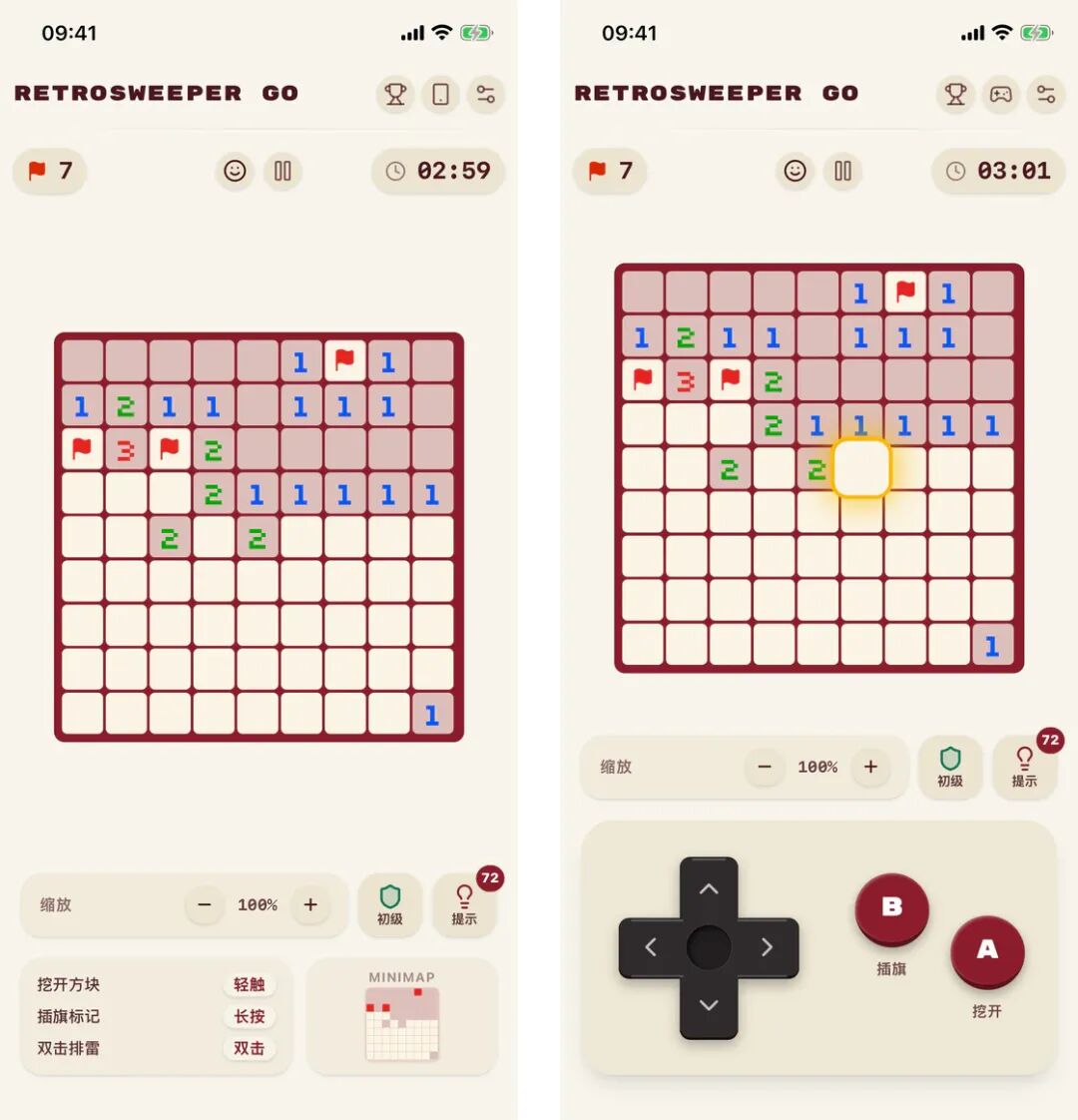
同一套扫雷玩法,可以直接触屏,也可以切换到虚拟手柄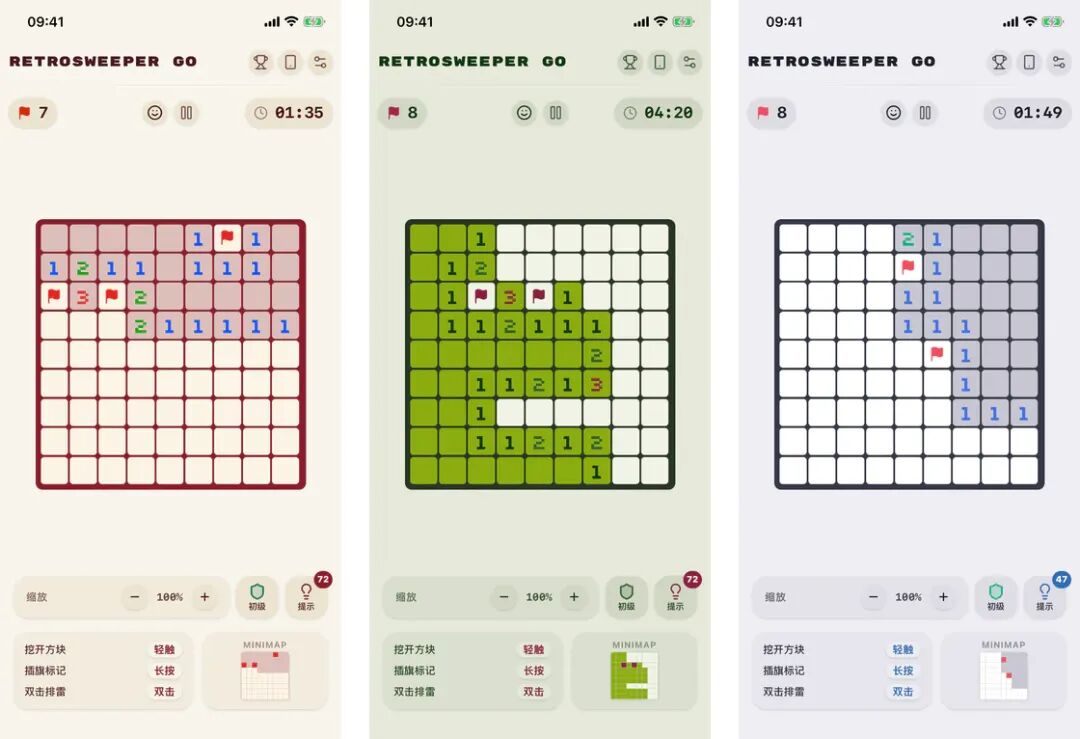
触屏模式
虚拟手柄模式 其实还想做一些别的主题,不过我并不是很会设计,现在这 3 款也是在 AI 的帮助下调了很久才满意。后面我也会继续慢慢改进。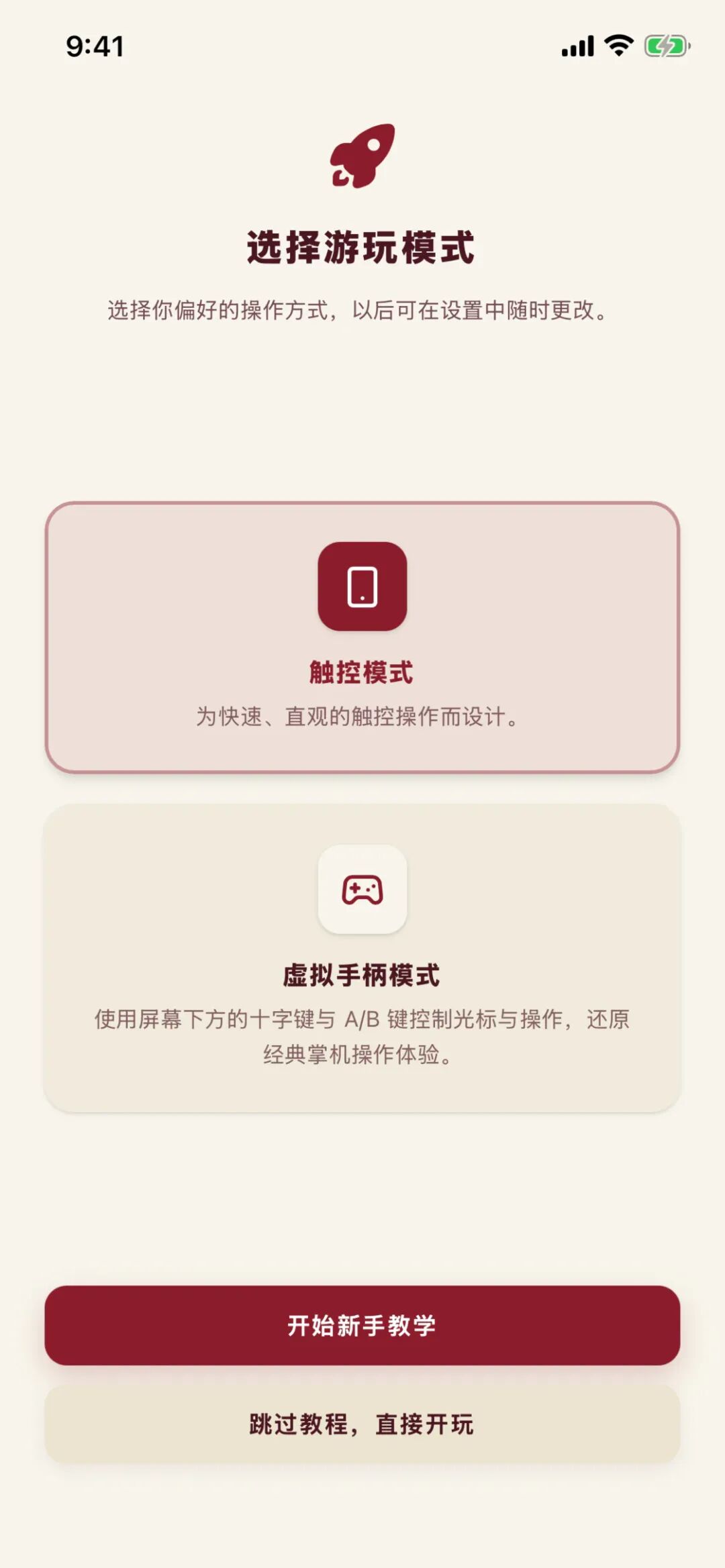
选择游玩模式
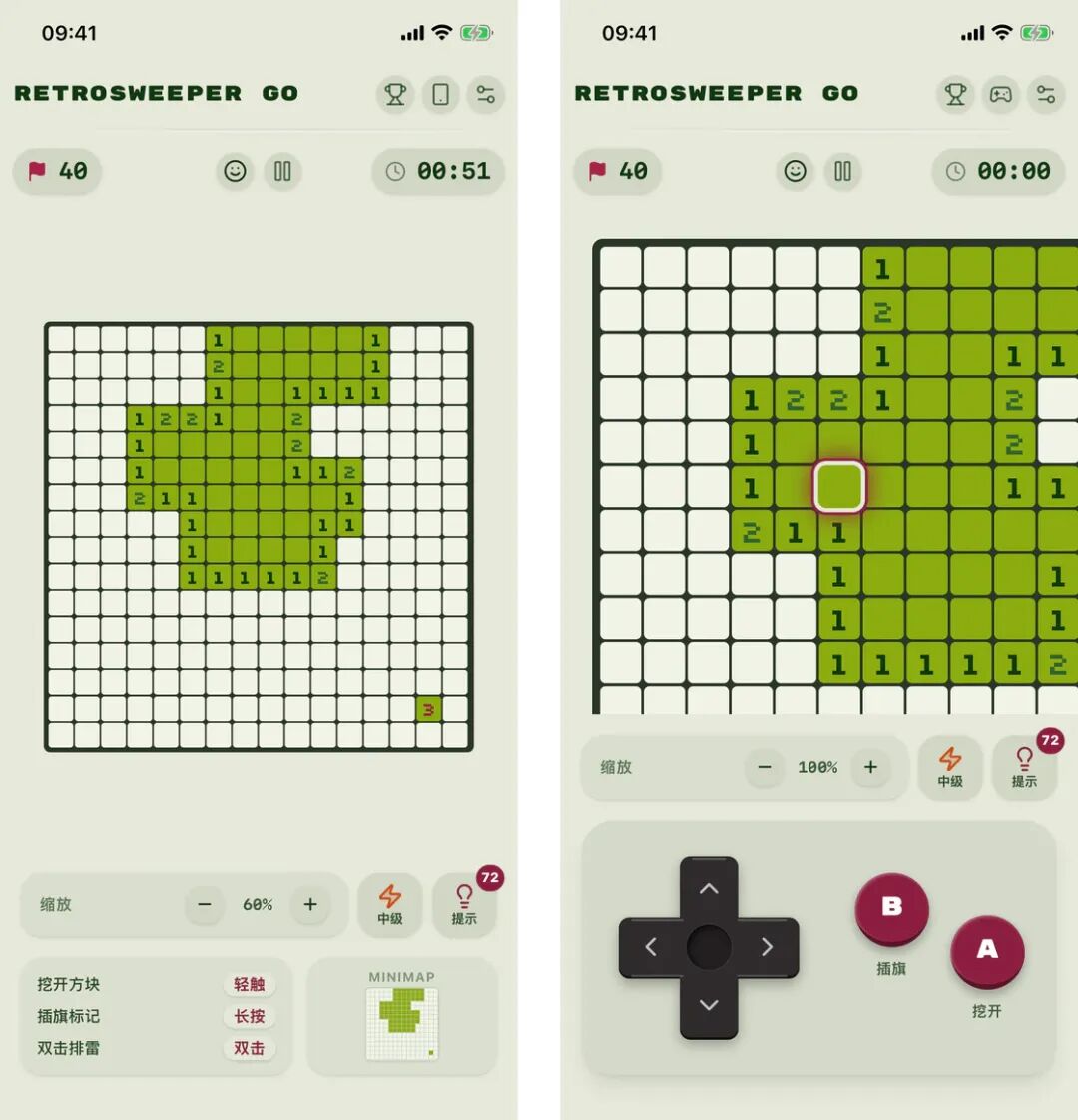
左:Game Boy 触屏模式;右:Game Boy 虚拟手柄模式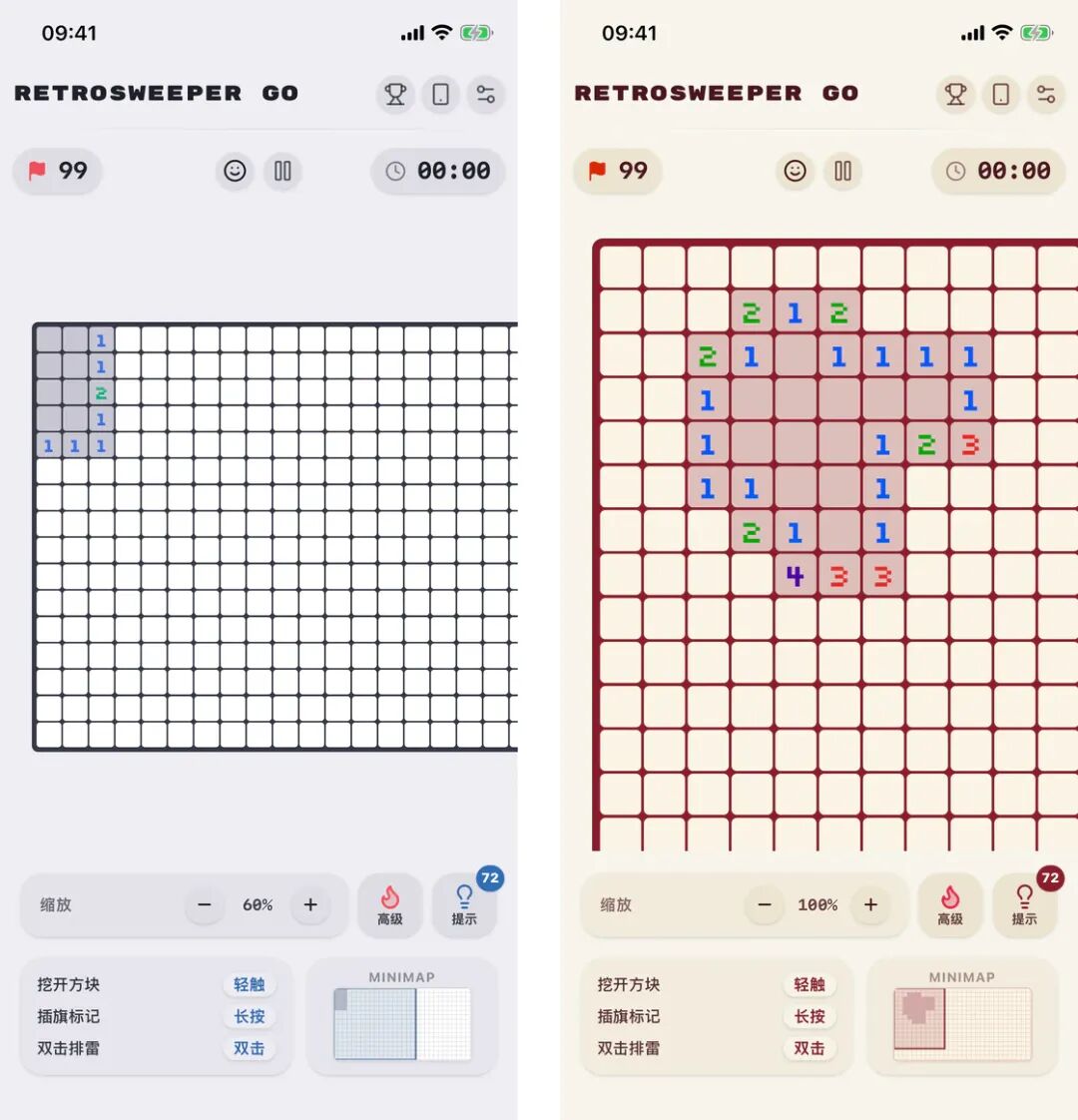
左:高级棋盘缩小后可以看到更大范围;右:放大后的局部,下方都有 Minimap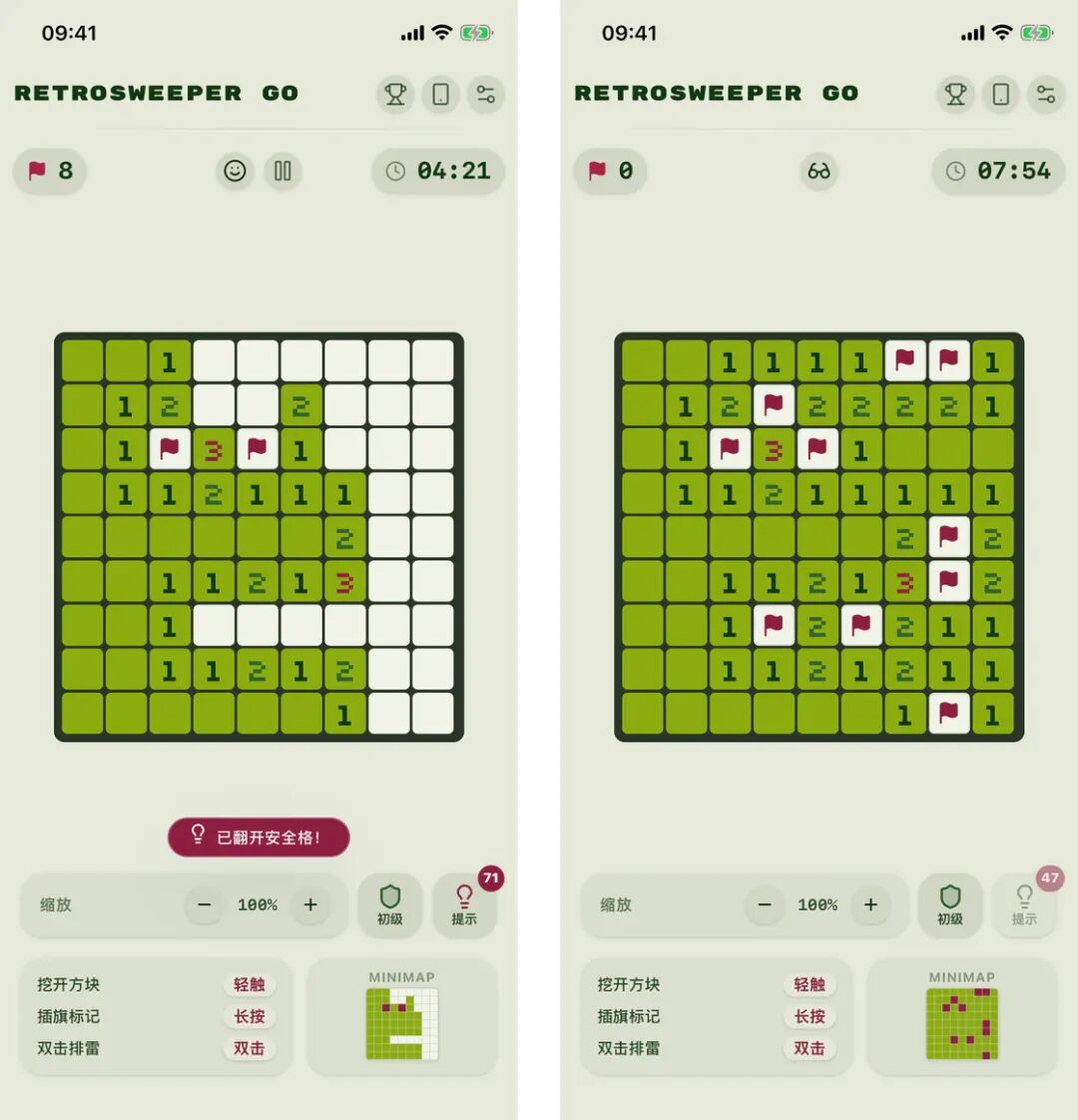
左:使用 Hint 后翻开了一个安全格;右:使用 Hint 完成的一局 当然,踩雷也是扫雷的一部分。失败后可以看看地雷究竟分布在哪里,也可以使用 Rewind 悔棋卡,回到上一步继续玩。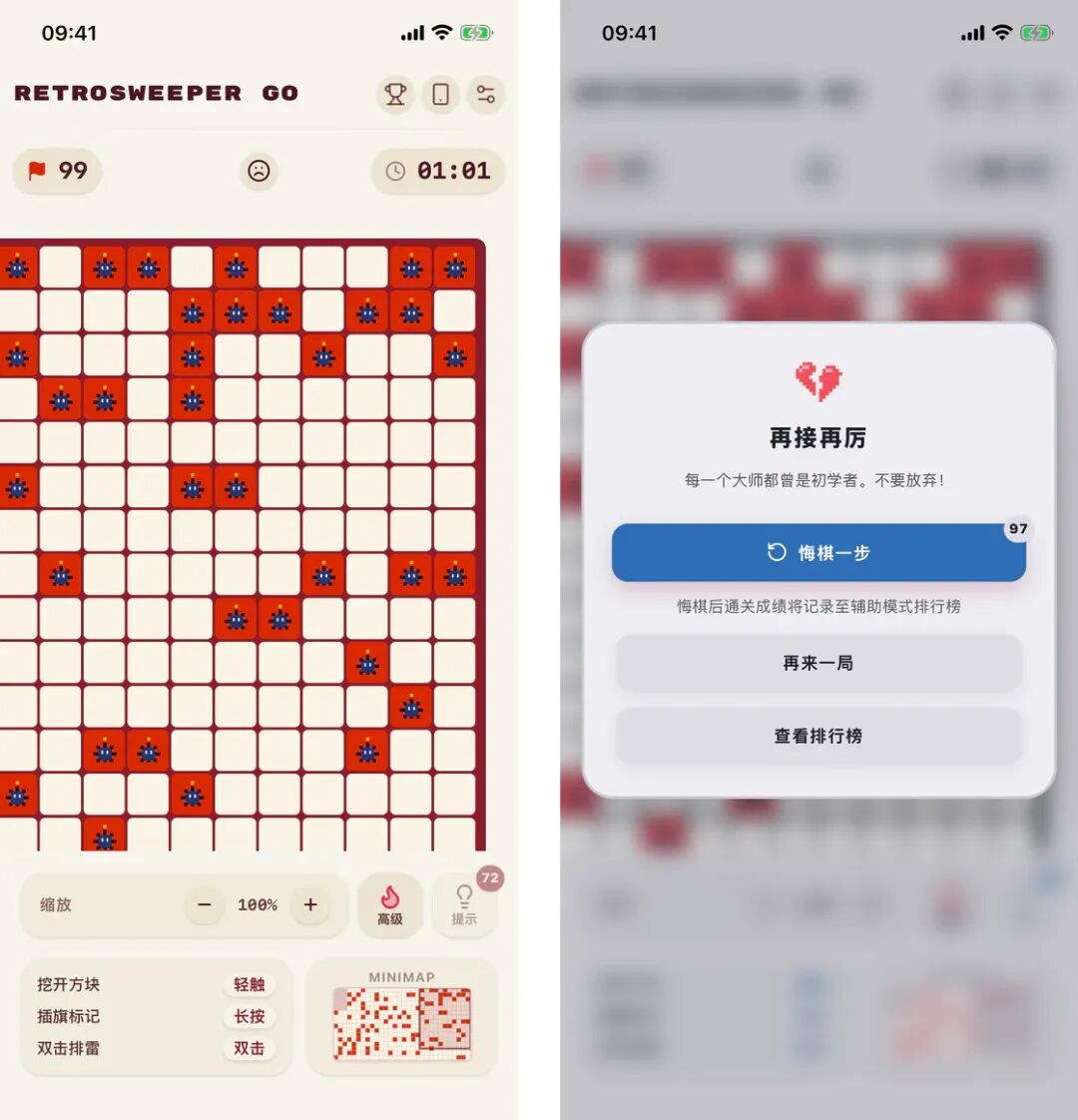
左:踩雷后展开地雷分布;右:使用 Rewind 悔棋卡回到上一步 通关后可以查看自己的用时,也支持 Game Center 全球排行榜。不过,使用道具后的成绩会归入「辅助模式」,和常规成绩区分。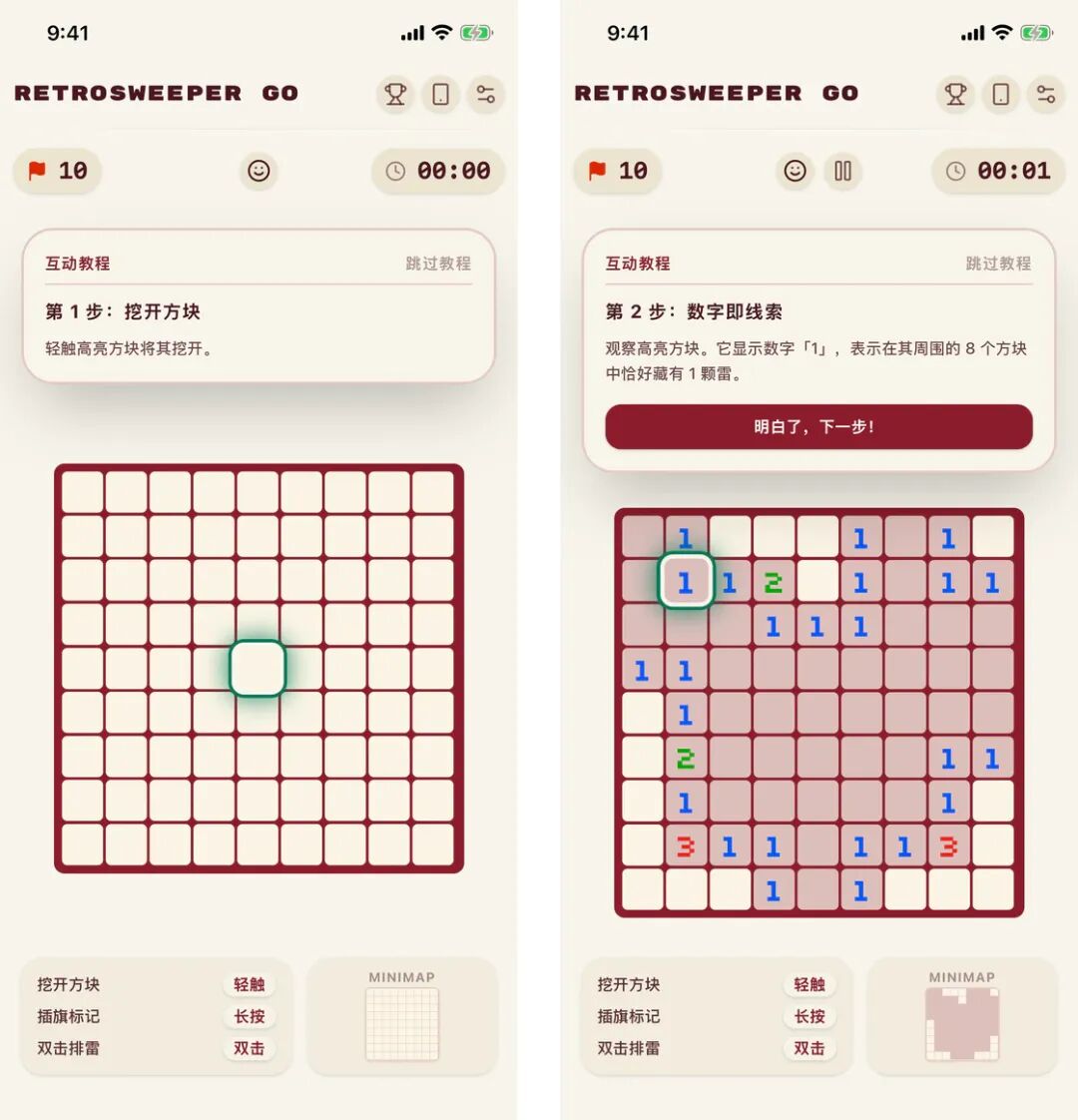
互动教程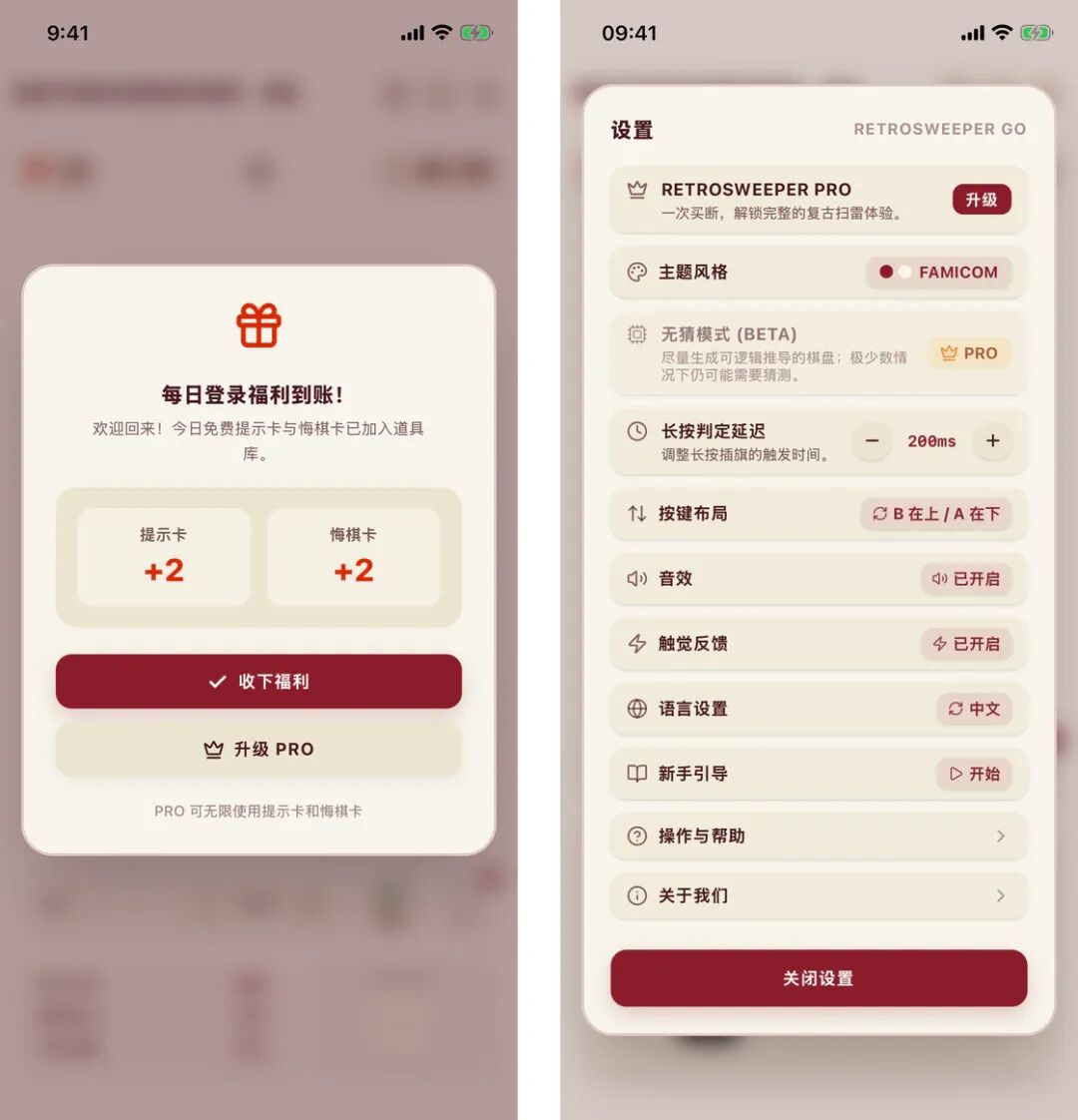
左:每日赠送 Hint 与 Rewind;右:设置中的 No-Guess Mode

南瓜灯
🧑💻
张博禹成
|
💻 macOS
我是一名大一学生,也是南瓜灯(Pumpkin Lights)的开发者。我每天都会在浅色和深色模式之间切换,而这个开关一直藏在「控制中心」和「系统设置」里。我想要的是另一种感觉:天黑了,点亮一盏灯;想要亮一点,就拉一下灯绳。于是我做了南瓜灯,一款把南瓜灯和灯泡挂在 Mac 菜单栏下方的免费小应用。
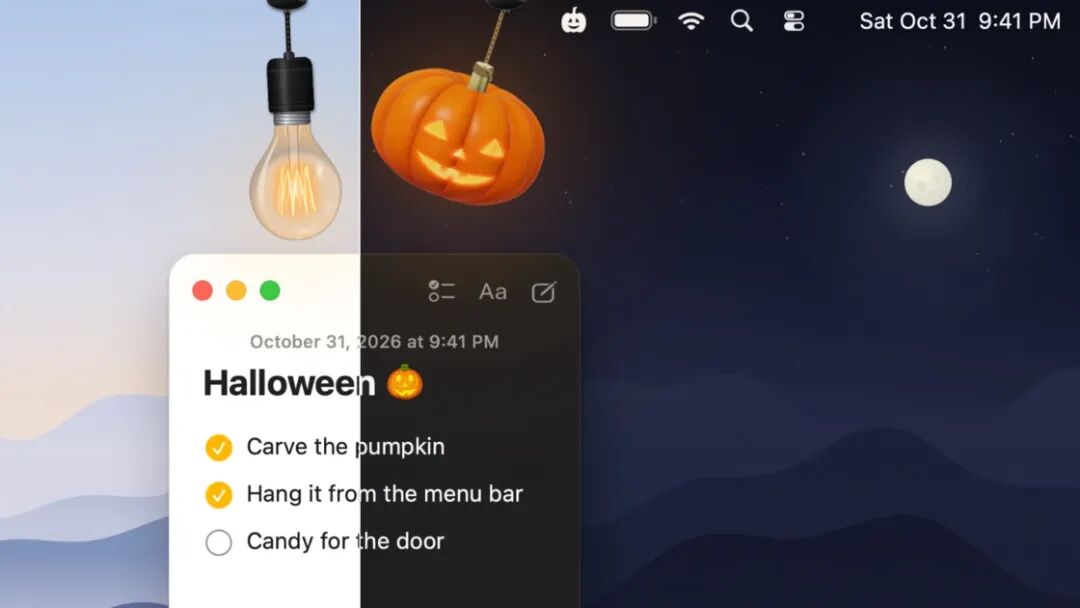 每盏灯都可以换成别的用途:让 Mac 保持唤醒、静音、打开某个应用或网站、运行一条终端命令,或者运行任意一个快捷指令。
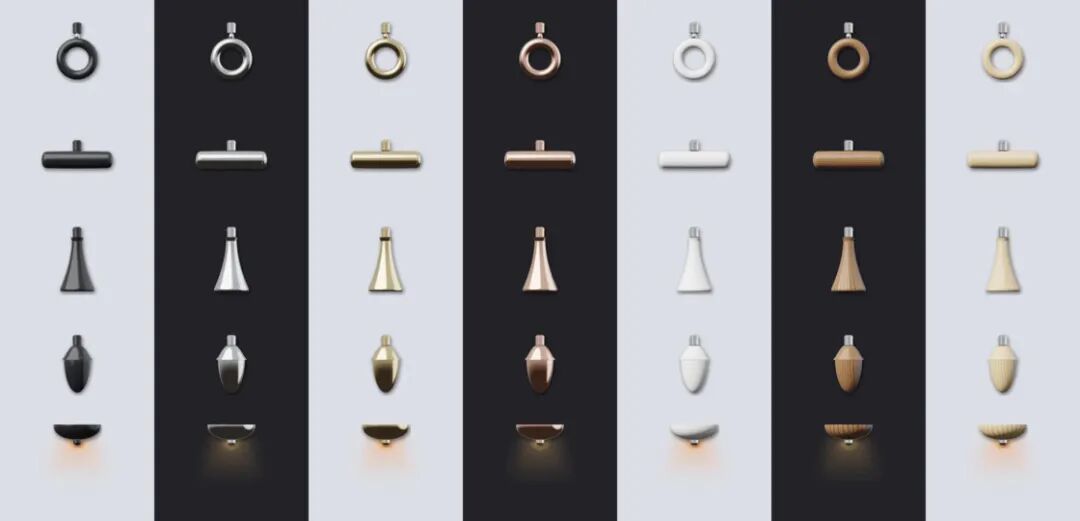
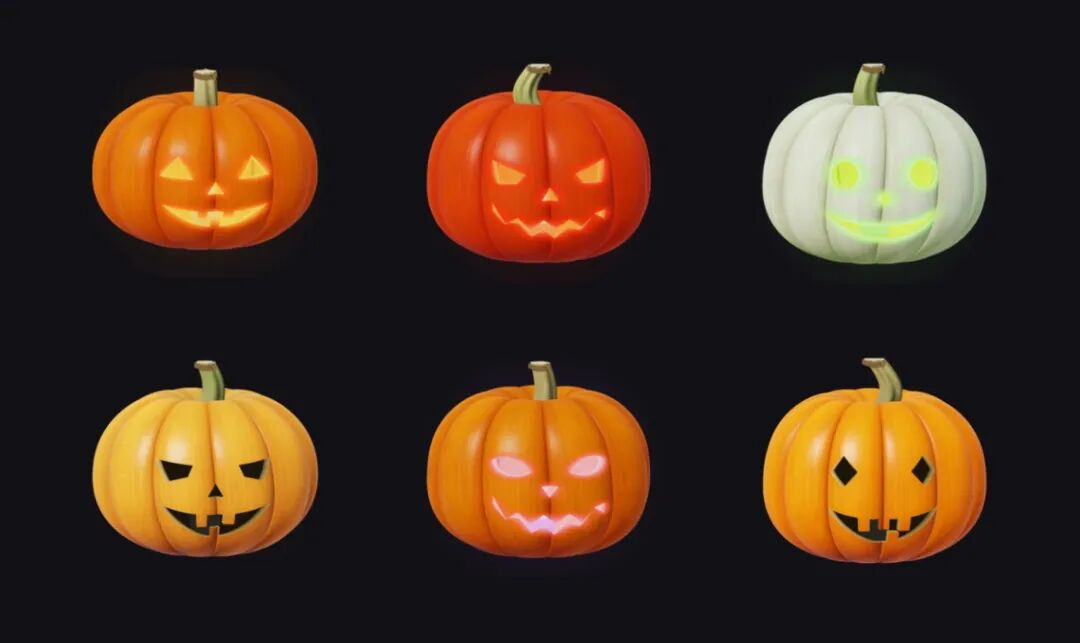 南瓜有四个品种、四种表情、四种火光颜色。灯座和拉手有哑光黑、拉丝镍、做旧黄铜、紫铜、白瓷、胡桃木和橡木可选,绳子有五种,拉手有圆环、木棒横柄、铃铛坠和橡果坠。

Glancelet
🧑💻
tpian928
|
📱 iOS
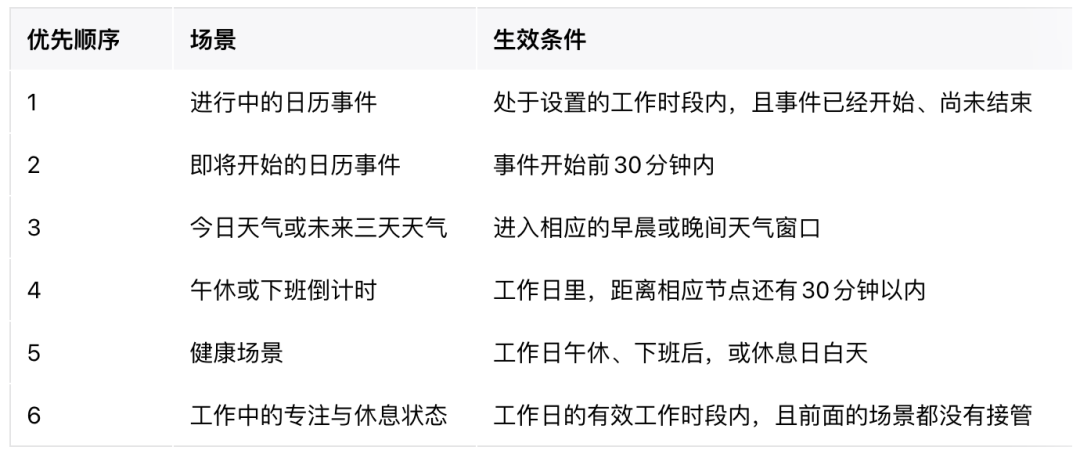
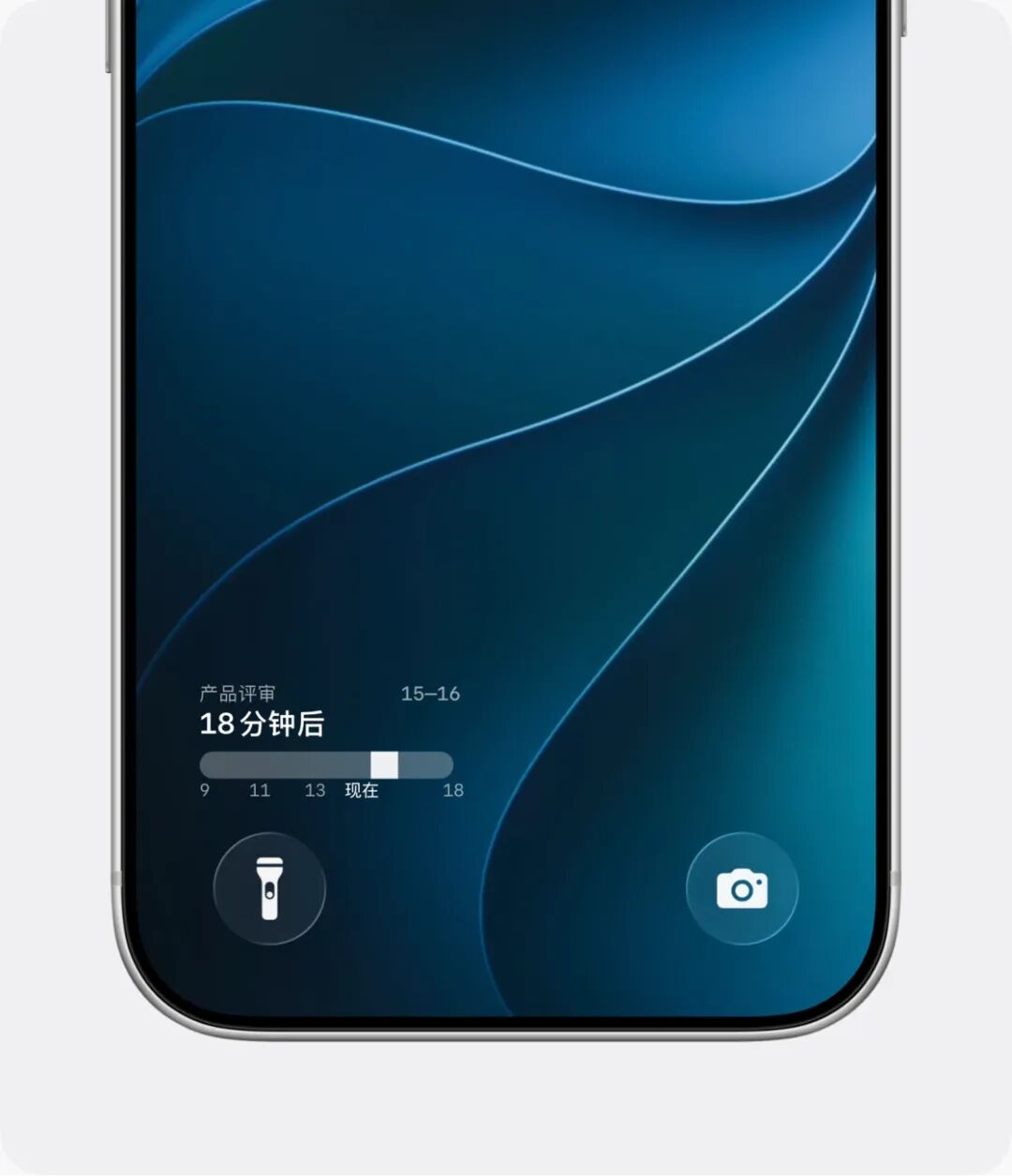
例如,你设置 18:00 下班,17:45 时又有一场 17:50 开始的日历事件。此时日历和下班倒计时都满足条件,Glancelet 会优先显示日历事件。
工作时段外,日历事件仍会在开始前进入倒计时;事件开始后,不会继续以「进行中的日历事件」占据这个位置。
 当前版本的场景优先级是固定的。你可以调整作息等参数,场景按这套顺序参与选择。
它不是黑盒 AI 推荐,也不会替你决定应该关心什么。
没有符合条件的信号或缺少必要数据时,Glancelet 会显示相应状态。锁屏小组件的刷新还受到 iOS 调度影响,某些变化不会立即出现在锁屏上。
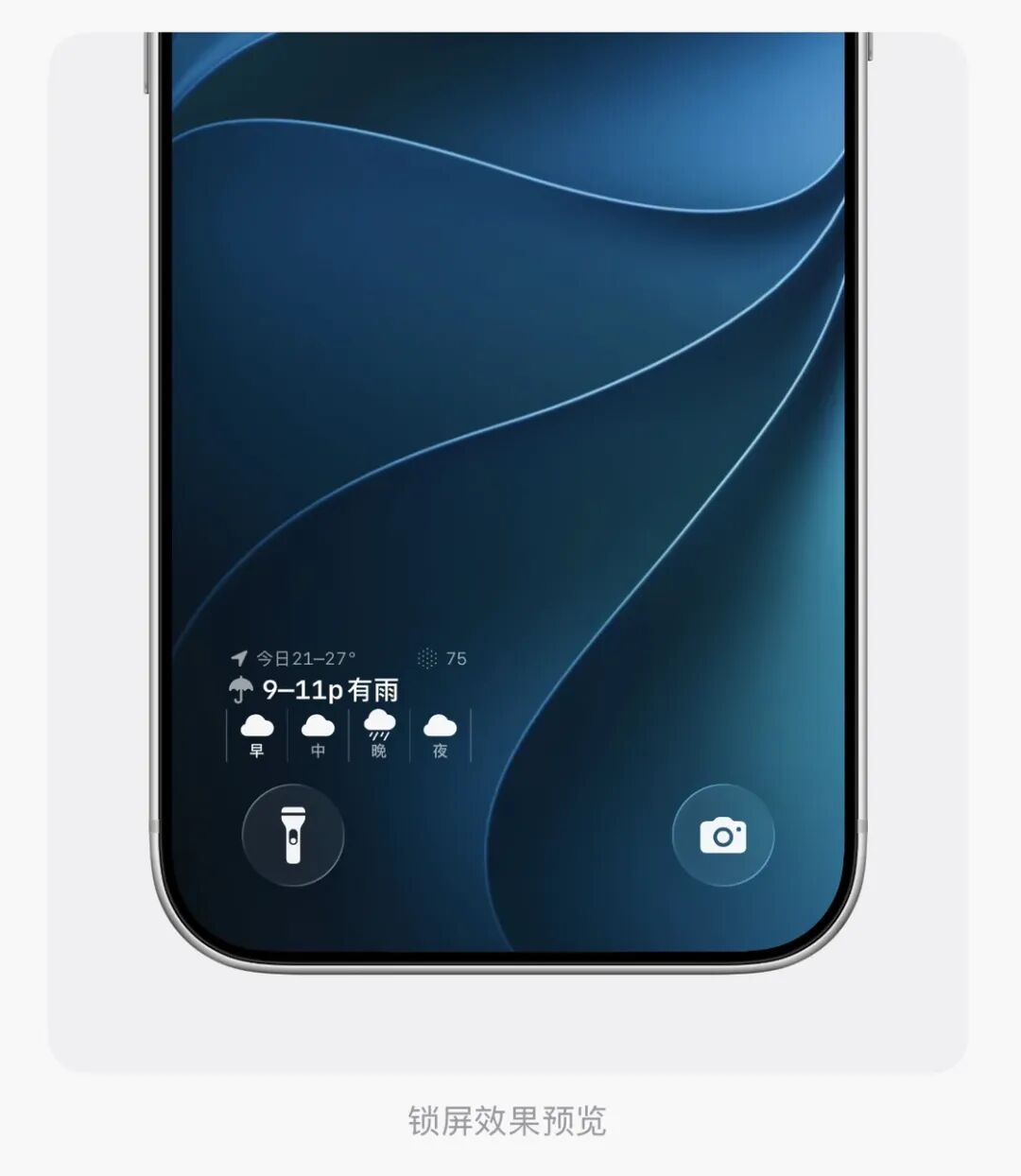
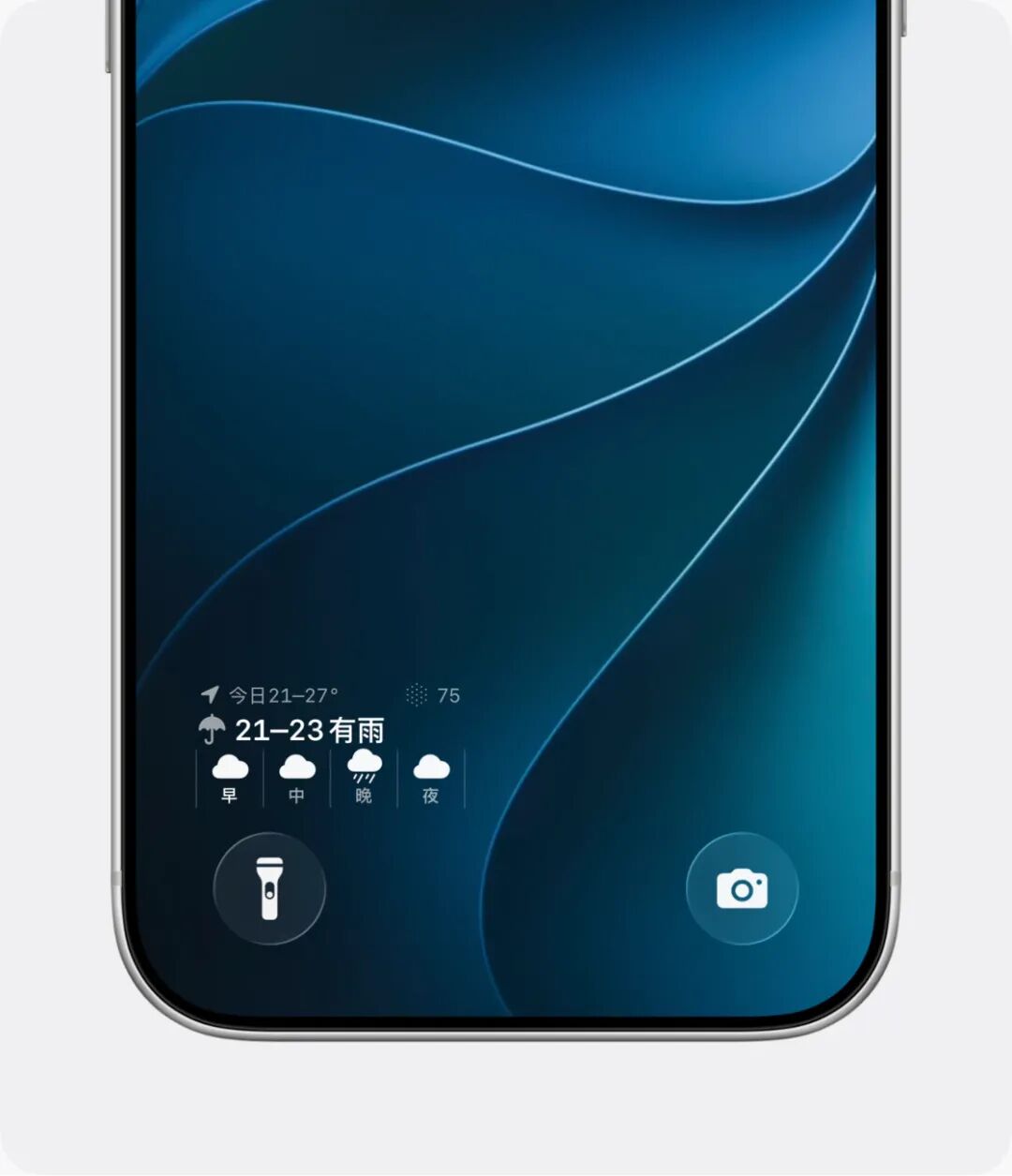 对我来说,这样就更容易把天气与带娃的安排放在一起考虑。看到预报后,我可以自己决定哪一段去户外,哪一段留在家里工作。
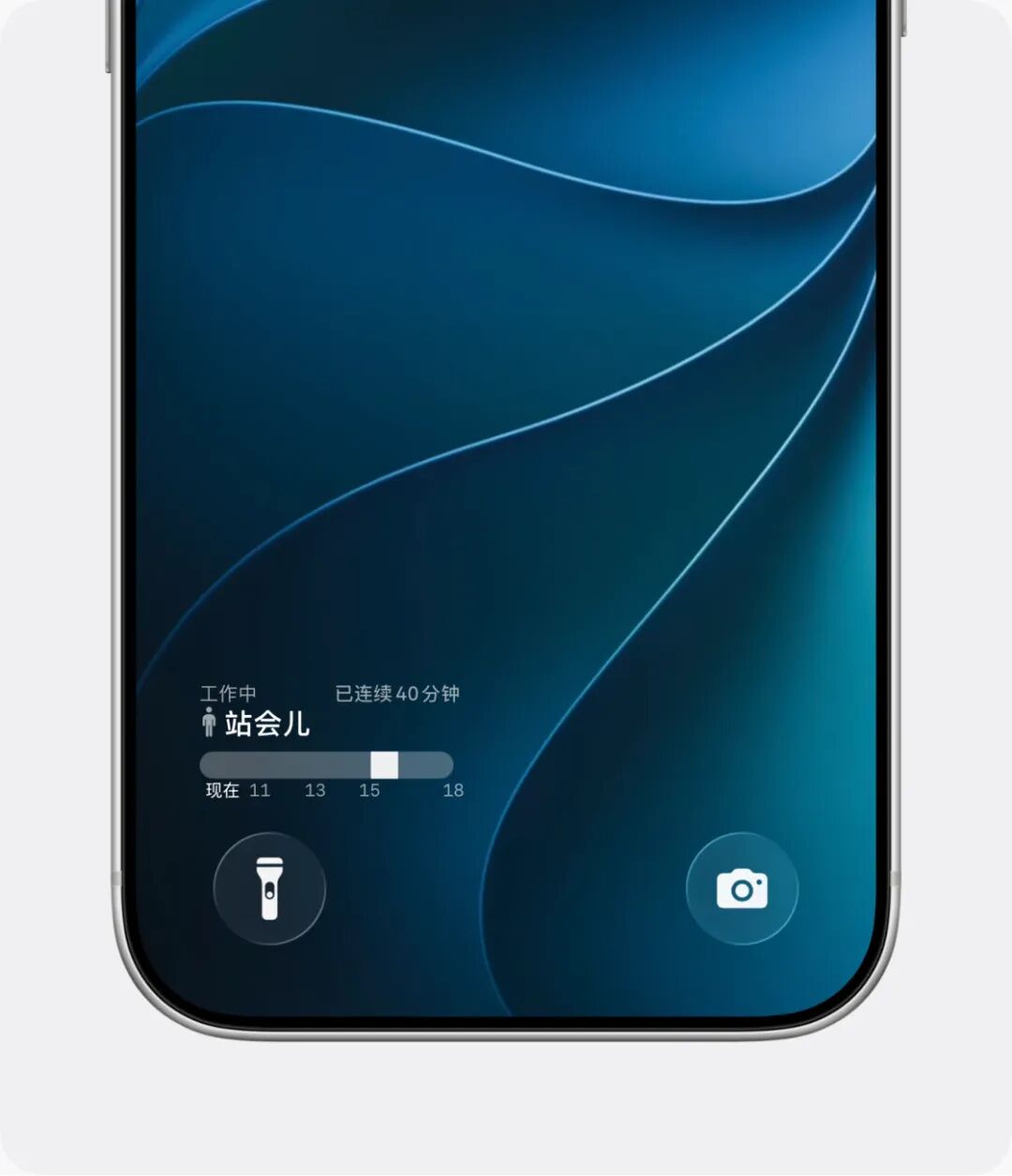 这些提示根据你设置的工作时段和休息操作计算。Glancelet 不会检测你实际上坐了多久,也不会判断你是否已经喝水。
你可以在 App 内手动切换工作与休息。休息持续 5 分钟,之后自动开始新一轮工作;午休期间和下班后,工作中的计时与动作提示会暂停。日历事件或其他更高优先级的窗口出现时,它们会先成为主角。
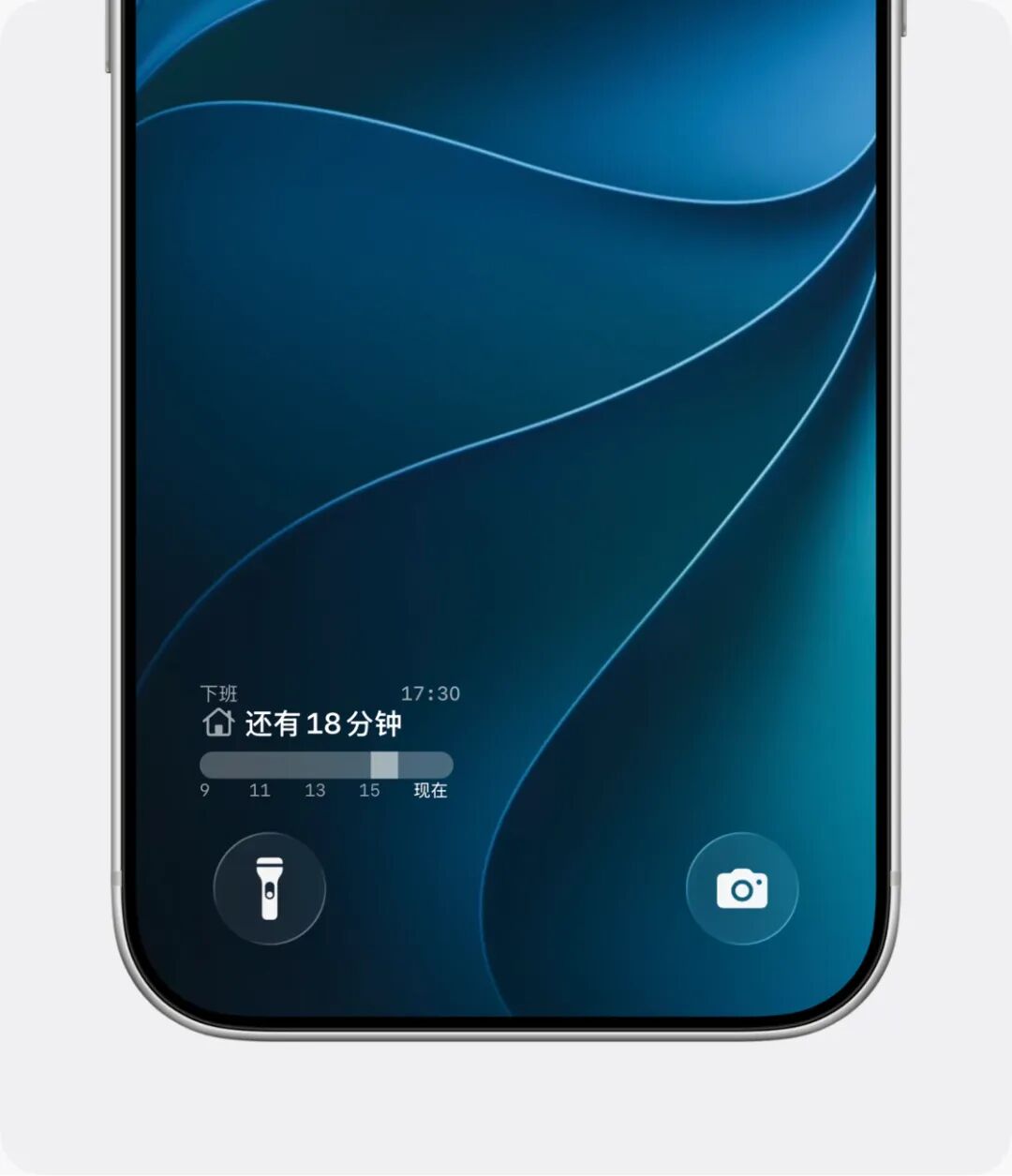 如果启用了午休,午休开始前 30 分钟会出现相应倒计时。下班也是一样:距离设定的下班时间还有 30 分钟时,下班节点开始参与选择。
例如,设置 18:00 下班,下班倒计时会从 17:30 开始参与。画面结合剩余时间与当天的时间轨道,让你知道现在处于什么阶段。
到了午休或下班时间,这段倒计时结束,接下来的场景继续按规则选择。
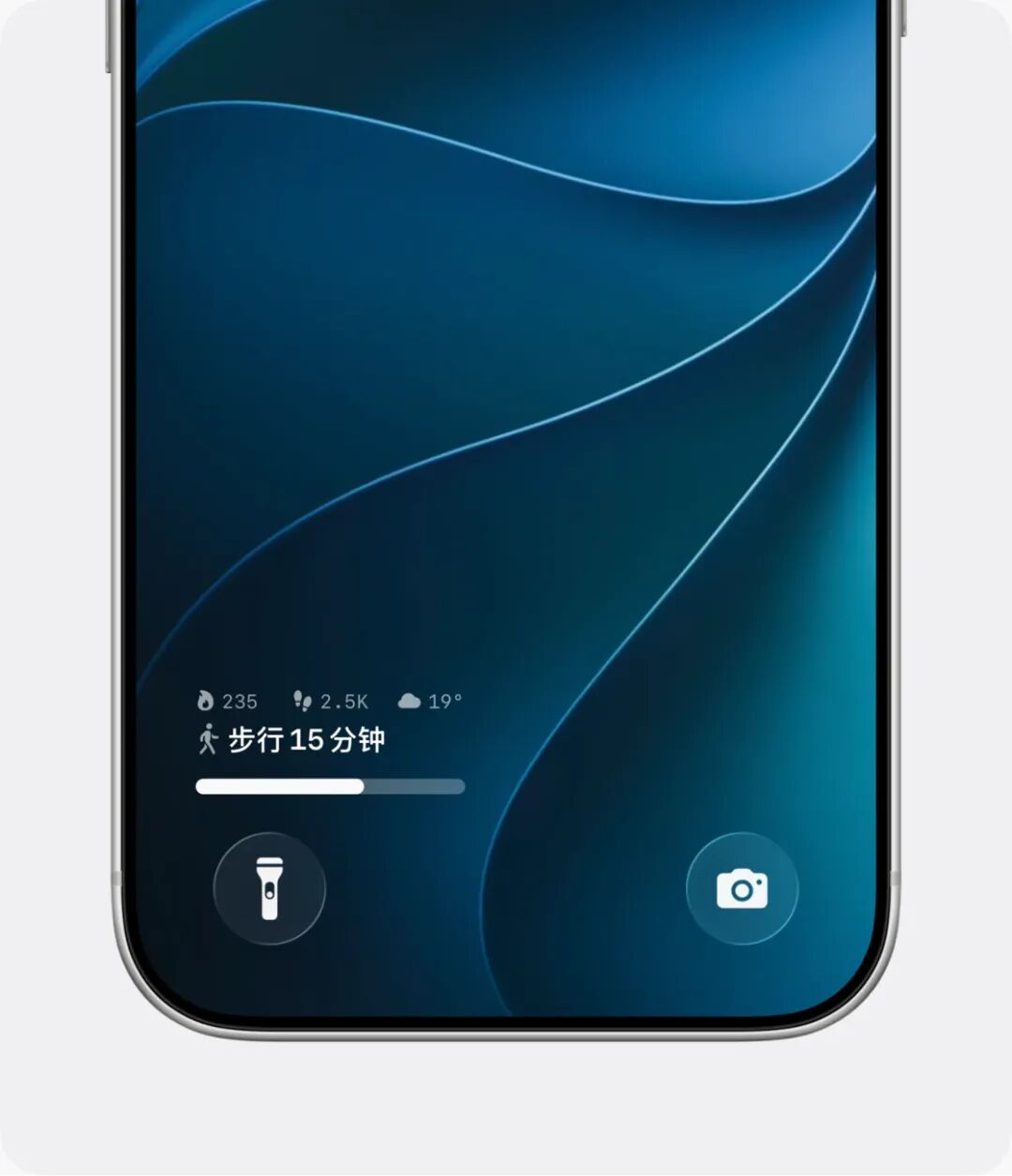 例如,画面可能建议散步 15 分钟,旁边的步数、活动能量和进度条说明当前背景。建议时长按目标进度分档,并不是对完成目标所需时间的精确预测。
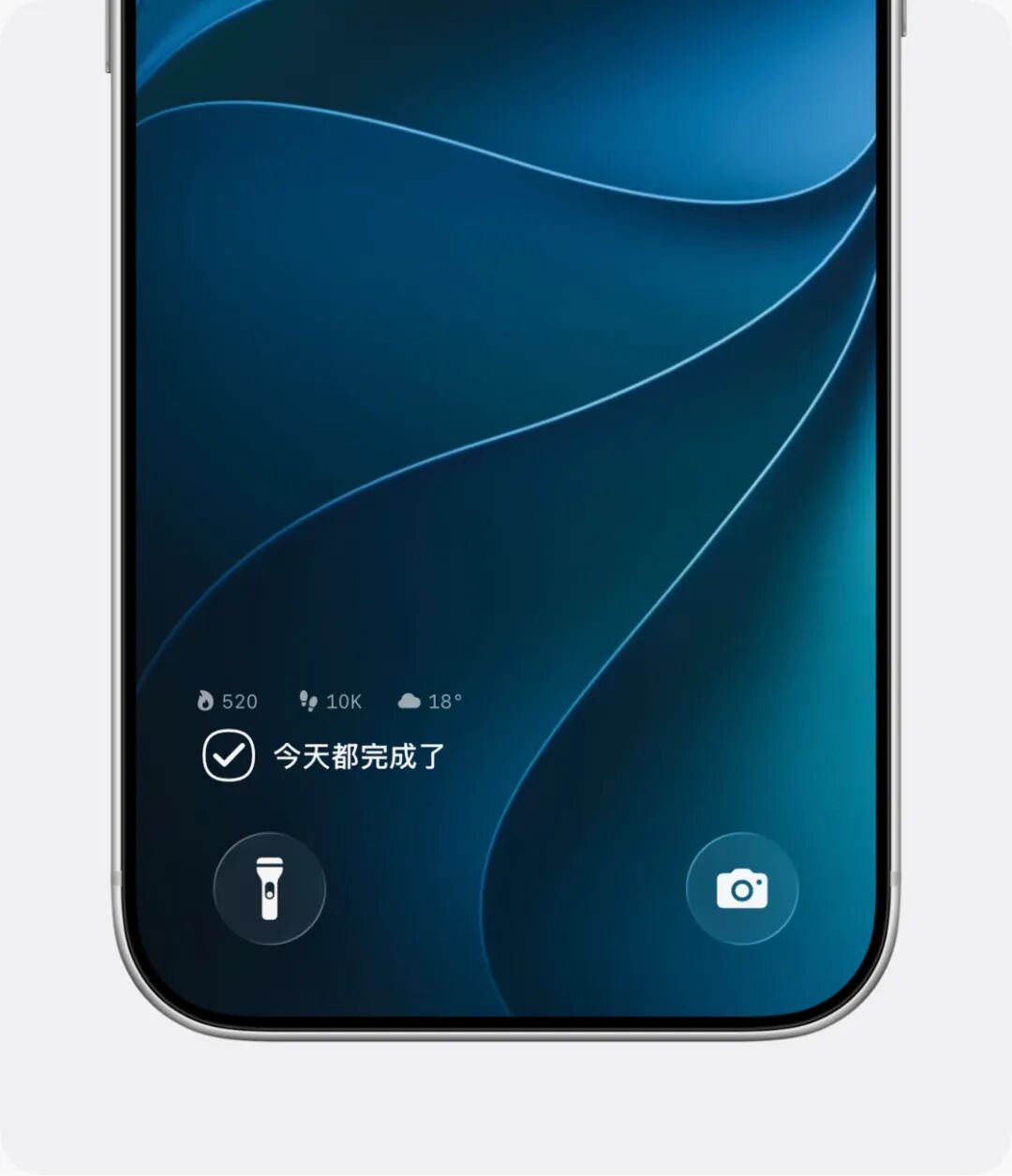
目标完成后,画面会切换为对应的完成状态;步数和活动能量目标都完成时,也会有单独的整体完成状态。
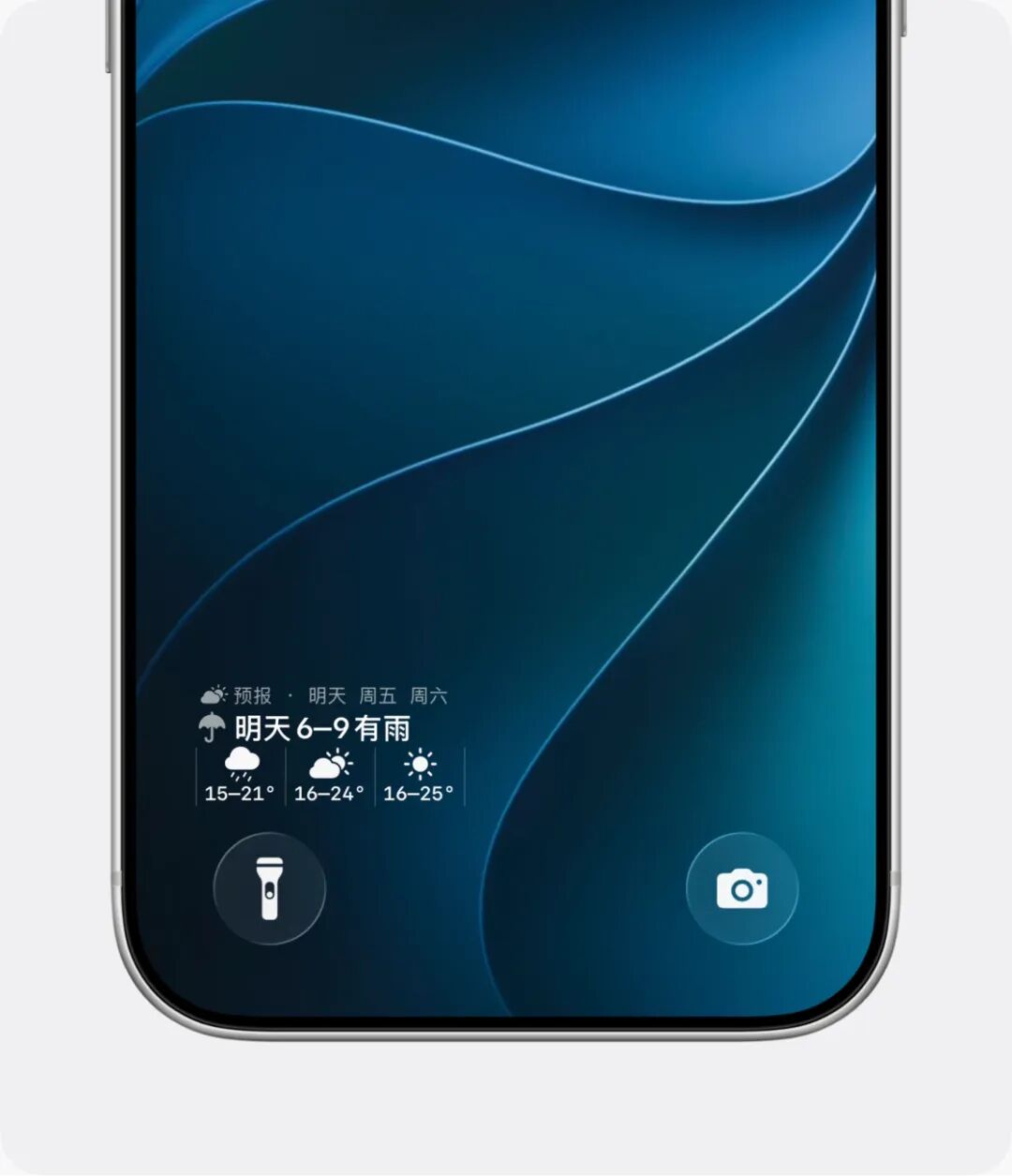 晚间天气窗口从 21:00 开始,到设置的入睡时间结束。
这里的「未来三天」固定指明天、后天和大后天。Glancelet 会从这三天的预报中选择值得留意的变化,同时展示逐日概览。
我可以在睡前看接下来几天的天气,再决定哪天适合带娃去公园,怎样安排自己的工作。
 月会员与年会员会自动续订,可以在 Apple 账户设置中管理或取消;终身会员不会自动续订。实际价格与试用条款以购买时 App Store 显示的信息为准。
 /
更多热门文章
/
 /
产品推荐
/

3️⃣ Glancelet : 一款打工人专属的锁屏小组件
同一套扫雷玩法,可以直接触屏,也可以切换到虚拟手柄
▍ 给扫雷换上三种游戏机风格
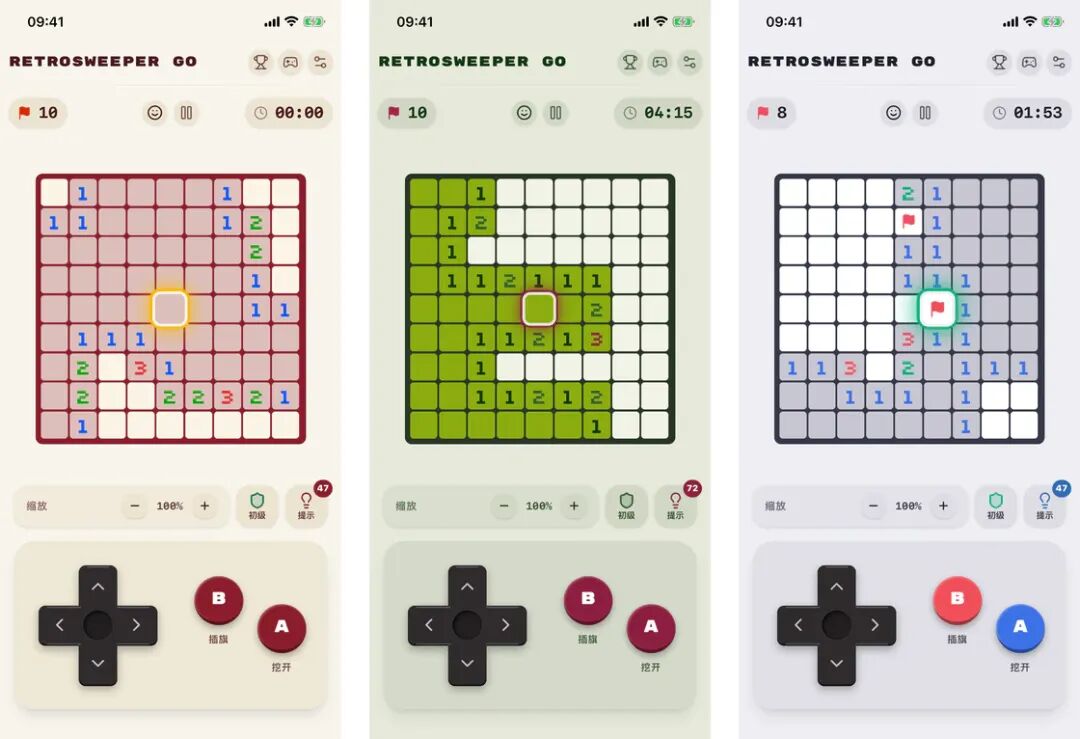
目前游戏有 Famicom、Game Boy 和 PlayStation 三种主题,配色的灵感来自原版游戏机的机身、屏幕和按键等设计元素。(By the way,虽然图里 Famicom 和 Game Boy 的 A/B 键看起来比较像,但它们其实是不同的红色!) Famicom:取自红白机经典的枣红色与暖白色,数字的配色则从 Mario、Link、Kirby 等角色身上寻找灵感。这也是游戏默认的主题。 Game Boy:棋盘背景色来自早期 Game Boy 的绿色点阵液晶屏幕,再搭配浅绿色背景和偏紫红色的按键。 PlayStation:以初代 PlayStation 的灰色机身和 Memory Card 的灰蓝色调为灵感,虚拟手柄按钮则带上一点 PlayStation 标志性的彩色点缀。触屏模式
虚拟手柄模式 其实还想做一些别的主题,不过我并不是很会设计,现在这 3 款也是在 AI 的帮助下调了很久才满意。后面我也会继续慢慢改进。
▍ 可以直接点,也可以用虚拟手柄
在手机上玩扫雷,最直接的方式当然是触屏:轻触翻开、长按插旗。当周围的地雷已经全部标记完毕,还可以双击数字格,通过 Chord 快速展开周边未标记的格子。为了防止误触,我设置了长按阈值;假如总是不小心炸雷,可以去设置中调整长按的判定时间。 虚拟手柄则是用十字键移动选中的格子,再通过 A/B 按钮翻开或插旗,这样手指不用一直在棋盘上移动换位。左右手负责不同的操作,也不太容易误触。 当然,手柄模式下也不用只靠十字键一格格地移动:可以直接点棋盘,快速把光标定位到想去的格子。如果移动棋盘后,光标落在当前可见范围之外,棋盘边缘会出现方向箭头,帮助你定位。A/B 键的上下位置也可以按自己的喜好调整。 因为虚拟手柄是我专门做的,所以我自己当然更喜欢这种方式。哒哒哒地按下去,一格一格地推理,很容易进入心流。两种操作的感觉还是挺不一样,大家也可以都试试看。选择游玩模式
左:Game Boy 触屏模式;右:Game Boy 虚拟手柄模式
▍ 依旧是熟悉的 3 种难度
游戏提供初级、中级和高级三种难度,棋盘大小和地雷数量都是标准配置。(目前还没有做自定义棋盘,因为我还没想好怎么做) 棋盘支持缩放和移动,触屏模式下,棋盘下方还有 Minimap,方便查看整体进度和当前所在的区域。 我的习惯是,用触屏操作时,把棋盘放大一点,格子更大,手指会更好操作;使用虚拟手柄时,适当缩小棋盘,这样移动起来更快捷。左:高级棋盘缩小后可以看到更大范围;右:放大后的局部,下方都有 Minimap
▍ 卡住的时候,不妨借一点道具
如果刚开始玩扫雷,还不太会判断数字之间的关系,找不到下一步怎么做,这时可以使用 Hint。游戏会帮忙翻开一个安全格,或标记一个能够判断出的地雷,并尽量优先提示当前操作位置附近的格子,不会动不动就帮你展开一个隔了十万八千里的格子。左:使用 Hint 后翻开了一个安全格;右:使用 Hint 完成的一局 当然,踩雷也是扫雷的一部分。失败后可以看看地雷究竟分布在哪里,也可以使用 Rewind 悔棋卡,回到上一步继续玩。
左:踩雷后展开地雷分布;右:使用 Rewind 悔棋卡回到上一步 通关后可以查看自己的用时,也支持 Game Center 全球排行榜。不过,使用道具后的成绩会归入「辅助模式」,和常规成绩区分。
▍ 不会玩扫雷,就从教程开始
如果以前没玩过扫雷,游戏里也有互动教程,可以在实际棋盘上学习扫雷的基本玩法。互动教程
▍ 免费玩,或者一次买断升级
RetroSweeper Go 可以免费下载,支持离线游玩,每天也会赠送基础的 Hint 和 Rewind 道具额度。已经会玩的话,完全可以不用道具,按自己的节奏推理、通关。 PRO 是一次性买断,无需订阅,包含这些功能: 移除广告:免费版只有主动选择才会播放激励视频,用来获取一些道具,广告不会在游玩中自动弹出。PRO 则无需看广告。 解锁全部主题,并可无限使用 Hint 与 Rewind。使用道具后的成绩会进入辅助模式排行榜,和常规排行榜区分,因此不用担心道具影响排行榜的公平性。 No-Guess Mode:尽量生成可以通过逻辑推导解开的棋盘,减少最后只能二选一「猜雷」的情况。目前仍是 Beta 功能,不能保证每局都完全不需要猜测,算法也会持续优化。 具体价格以所在地区的 App Store 显示为准。左:每日赠送 Hint 与 Rewind;右:设置中的 No-Guess Mode
▍ 下载
如果你也喜欢扫雷,或者喜欢复古游戏机风格,可以试试这个小作品。希望它能陪你度过一些空闲时光,也欢迎在 App Store 或者在评论区留言。 可以在 App Store 搜索「RetroSweeper Go」。目前国区暂未上架,其他地区可以下载。 App Store 下载:https://apps.apple.com/us/app/id6794306711▍ 点亮南瓜,Mac 就暗下来
南瓜和灯泡用绳子挂在屏幕顶端。点一下南瓜,蜡烛亮起,整台 Mac 切换到深色模式;再点一下,吹灭蜡烛,又切回浅色模式。灯泡下面垂着一根拉绳,往下一拽,「咔哒」一声,回到浅色模式。不用的时候,两盏灯会缩到屏幕顶边后面,只留下一个小挂钩。▍ 每颗南瓜都不一样
南瓜是用光线追踪实时渲染的三维物体:带棱的表皮有一层蜡质光泽,脸是在有厚度的果壳上挖穿的,里面点着一支蜡烛,光从刻痕里透出来。每颗南瓜的形状都是随机生成的,没有两颗完全一样。 两盏灯都挂在模拟出来的绳子上。你可以拖着它摆动、旋转,往下拽一下就是拉线开关,整个过程保持 120 帧;左右晃着玩也不会误触发切换。 有一点我自己很得意:整个应用里没有一张图片、一个 3D 模型或一个音频文件。南瓜、蜡烛、绳子,连宣传片和配乐,都是用 Swift 代码生成的。具体做法写在我的英文博客文章「 Carving a pumpkin out of math 」里,感兴趣的话可以看看。▍ 权限、隐私与安装
南瓜灯免费,没有账号、广告或追踪。它唯一会联网做的事是到官网检查更新,这一项也可以关掉。切换深浅色模式需要控制「系统事件」,第一次使用时 macOS 会询问,这是它唯一需要的权限。 每个版本都经过 Apple 签名和公证,之后会自动更新。南瓜灯需要搭载 Apple 芯片、运行 macOS 14 Sonoma 或更新版本的 Mac。在 南瓜灯官网 下载安装包后,把南瓜灯拖进「应用程序」文件夹再打开,南瓜就会从屏幕顶端垂下来。▍ 灵感和一点小插曲
南瓜灯的灵感来自 Simon B. Støvring 的 Festivitas 。这是一款在菜单栏上挂圣诞彩灯的应用,非常推荐。南瓜灯发布后,Simon 在 X 上转发了我的发布帖。 2026 年 10 月 31 日,9to5Mac 在「Indie App Spotlight」栏目 报道了南瓜灯 (英文),称它是「a nifty little menu bar app」(一款精巧的菜单栏小应用)。感谢作者 Michael Burkhardt,这对我是很大的鼓励。▍ 顺便介绍:Optional
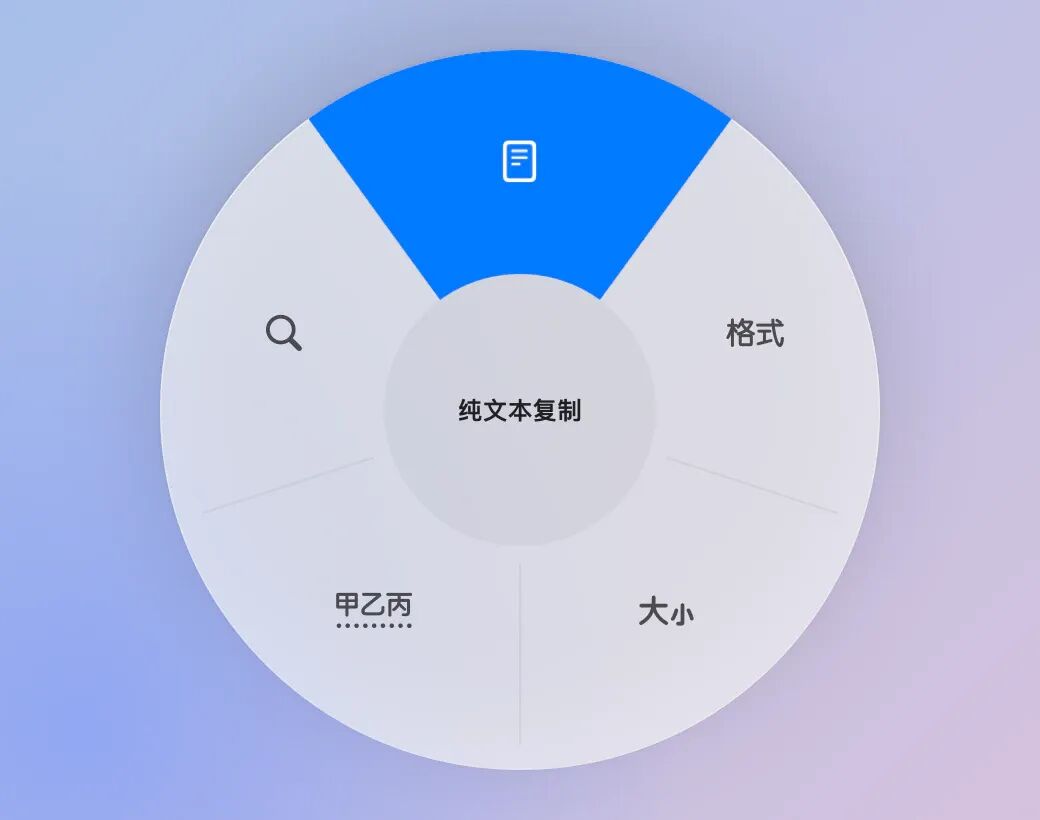
Optional 是我做的另一款 Mac 应用,思路和南瓜灯相通:把常用操作从菜单和搜索框里拿出来,变成一个手势。按住左侧 Option,点一个字母打开轮盘,再点一下移到下一项,松开就执行。 它有十多个开箱即用的轮盘,包括剪贴板、窗口、最近文件、音频设备、蓝牙、浏览器标签页、输入法、日历会议、系统开关、常用应用,以及前台应用的菜单命令。我自己最常用的是下面几个细节:- 剪贴板会根据你要粘贴的地方排序:在 Safari 里链接优先,在微信里图片优先,在终端里命令优先。
- 选中文字后按 Option - 空格,可以计算算式、转换大小写、在中英文之间加空格,或者去掉链接里的追踪参数,结果直接替换在原处。
- 按 Option-Z 可以撤回刚才的操作,比如刚切换的窗口、刚粘贴的内容或刚换的耳机。
- 拖动文件时,屏幕边缘会变成可以放下的位置,比如隔空投送、邮件、压缩或转换为 JPEG。