Hermes Agent 部署踩坑无数?七牛云一站式落地教程,全程10分钟
七 部署 Hermes 的 部署 Hermes 的约 5 分钟
部署 Hermes 的 部署 Hermes 的约 5 分钟
继 OpenClaw 小龙虾爆火之后,开源 Agent 领域又迎来一位顶流选手,由 Nous Research 打造的
Hermes Agent
。
发布不到两个月,GitHub Star 数已突破 9 万+ ,Hermes Agent 是一款强调持续学习与自我进化的开源 AI Agent,它可以在使用过程中自动沉淀经验、生成可复用的技能,并在后续调用中不断自我改进。
不用本地折腾 Linux 环境、不用踩依赖兼容的坑、不用守着电脑开机才能用。
这篇教程教你用预装好的专属镜像,把 Hermes 部署到云端,实现 7×24 小时稳定运行,还能一键接入飞书,直接变成可用的智能助手,全程跟着操作,最快 10 分钟就能跑通。
01 创建 LAS 实例,一键预装 Hermes 环境
不用自己敲命令装环境,用专属镜像 1 分钟就能建好服务器,全程可视化操作。
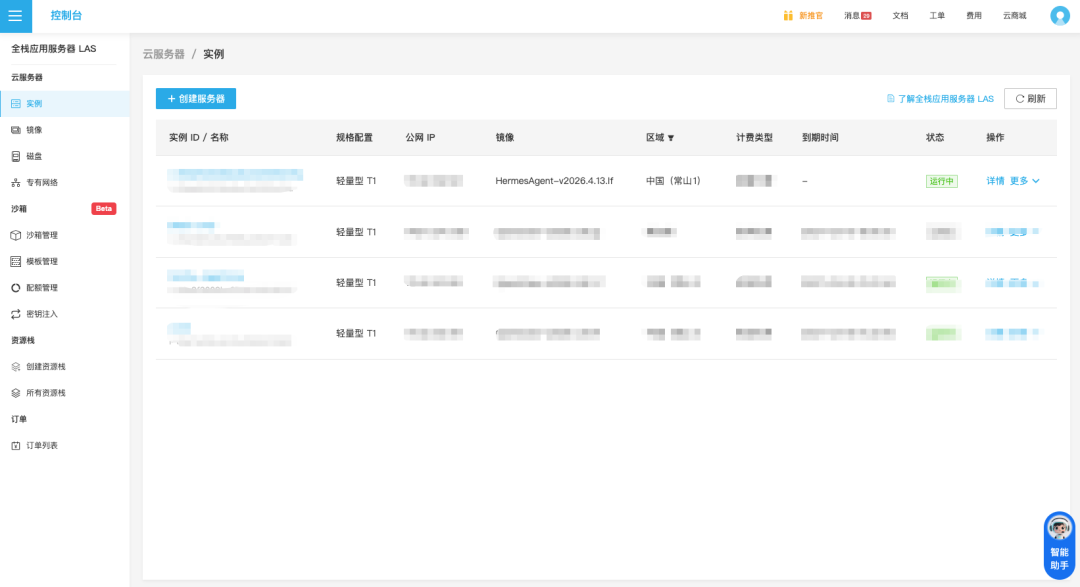
1. 登录七牛云控制台,找到「云基础资源→全栈应用服务器 LAS」,进入实例管理页 2. 点击「实例→创建服务器」,按以下要求配置核心参数,其余保持默认即可
02
实例创建完成后,不用本地安装任何工具,直接通过网页终端就能完成所有配置,全程向导式操作,不用记复杂命令。
1. 进入 Web 命令行终端
2. 执行 Hermes 初始化命令
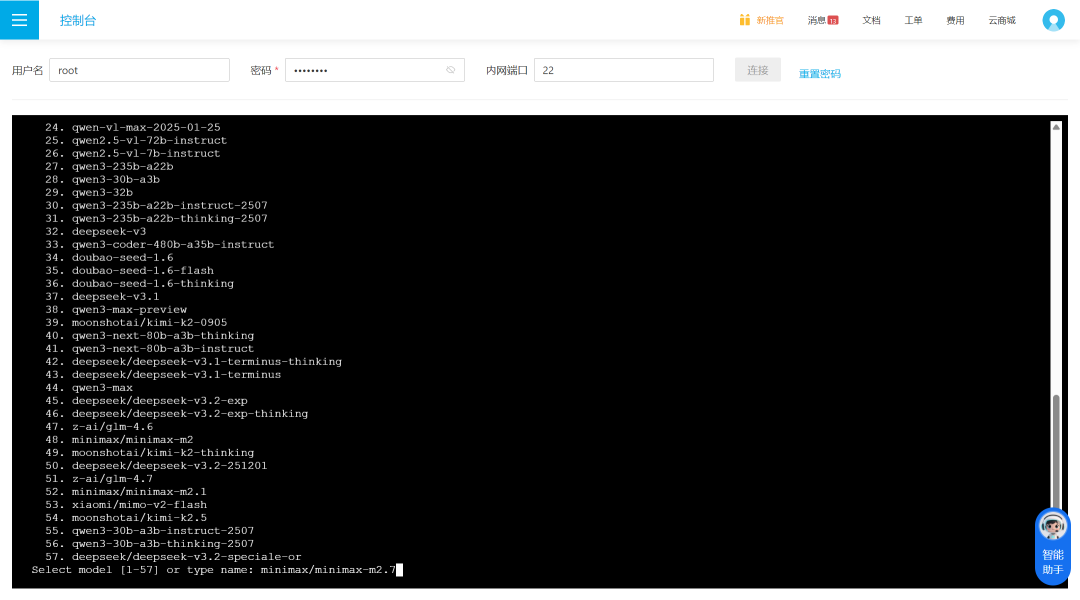
3. 配置 MiniMax M2.7 大模型 模型提供商配置,按以下步骤操作,全程用方向键切换选项,回车确认:
想让 Hermes 真正融入工作流,就需要给它接上一个可以对话的入口。此处,我们以飞书为例,展示接入过程:

跟着以上步骤操作完成,你就拥有了一个部署在云端、7×24 小时在线、可自主成长、能深度融入飞书工作流的 Hermes Agent,不止是聊天机器人,更是能帮你处理信息汇总、任务执行、业务落地的智能助手。
新用户专属限时福利
以上实测过程,全程使用七牛云 LAS 轻量型 2 核 2G 实例,是我们为 Hermes 部署量身推荐的最优底座:配置完全覆盖 Agent 稳定运行、模型接入、机器人联动全场景需求,可支撑 7×24 小时不间断在线,零运维基础也能一键上手。
现在七牛云新用户专享限时特惠,这款实例首年仅需 66 元,日均不到 2 毛钱就能拿下一整年的稳定运行环境,全区域通用,新用户可享 1 次特惠资格。
👇扫码添加小助手,加入七牛云手搓 Hermes 交流群。


点击 「阅读原文」 前往 七牛云 LAS 控制台,部署专属你的 Hermes ~
七牛云 2026 春季特惠放送中!!!0 元领大模型 + 存储低至 1 折~
推荐阅读


发布不到两个月,GitHub Star 数已突破 9 万+ ,Hermes Agent 是一款强调持续学习与自我进化的开源 AI Agent,它可以在使用过程中自动沉淀经验、生成可复用的技能,并在后续调用中不断自我改进。
不用本地折腾 Linux 环境、不用踩依赖兼容的坑、不用守着电脑开机才能用。
这篇教程教你用预装好的专属镜像,把 Hermes 部署到云端,实现 7×24 小时稳定运行,还能一键接入飞书,直接变成可用的智能助手,全程跟着操作,最快 10 分钟就能跑通。
01 创建 LAS 实例,一键预装 Hermes 环境
不用自己敲命令装环境,用专属镜像 1 分钟就能建好服务器,全程可视化操作。
1. 登录七牛云控制台,找到「云基础资源→全栈应用服务器 LAS」,进入实例管理页 2. 点击「实例→创建服务器」,按以下要求配置核心参数,其余保持默认即可
- 地域选择:就近选择降低延迟
- 镜像选择:务必选「 HermesAgent-v2026.4.13.xx 」 ,这是预装好环境的专属镜像,省去所有环境配置步骤
- 规格选型:个人测试 / 体验首选轻量型 T1(2 核 2G),企业项目 / 团队使用建议计算型 C1(2 核 4G)起跳
- 安全设置:设置实例密码,务必牢记,后续登录需要
02
初始化配置,一键完成模型接入
实例创建完成后,不用本地安装任何工具,直接通过网页终端就能完成所有配置,全程向导式操作,不用记复杂命令。
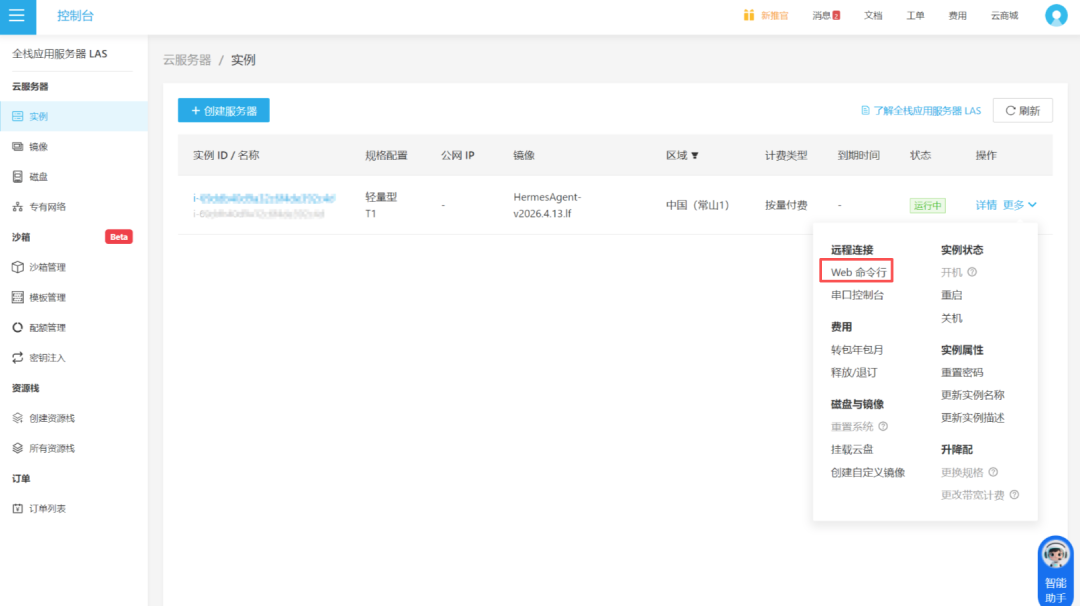
1. 进入 Web 命令行终端
- 回到七牛云 LAS 控制台,找到刚创建的实例,点击 「操作 → 更多 → Web 命令行」
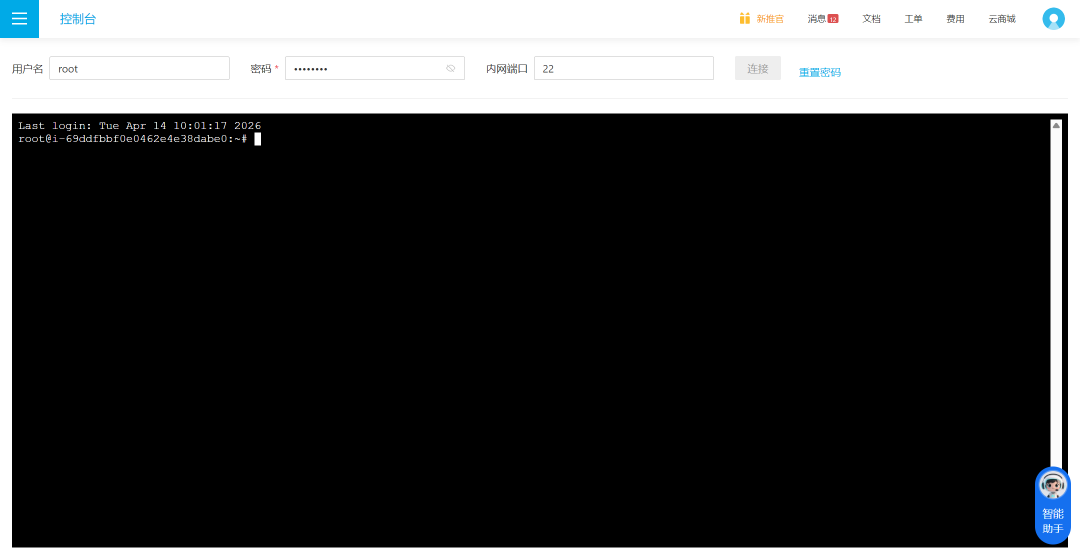
- 在弹出的网页终端窗口,输入你创建实例时设置的密码,点击「连接」,成功登录服务器
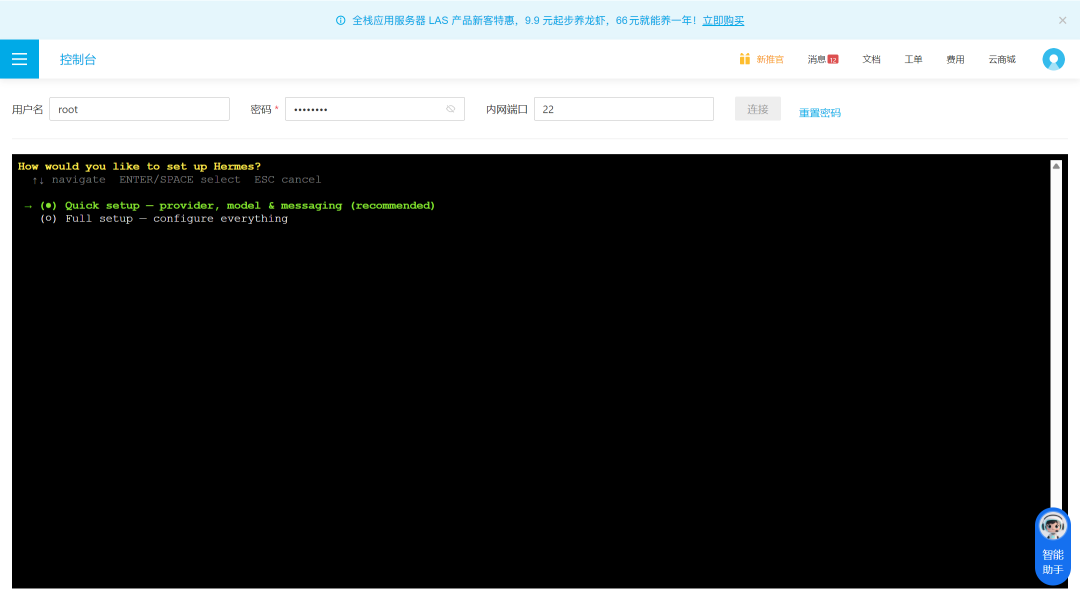
- 复制 hermes setup ,在网页终端窗口中粘贴,按回车执行,进入 Hermes 交互式配置向导
- 向导第一步,选中「Quick Setup」,按回车进入快速配置流程
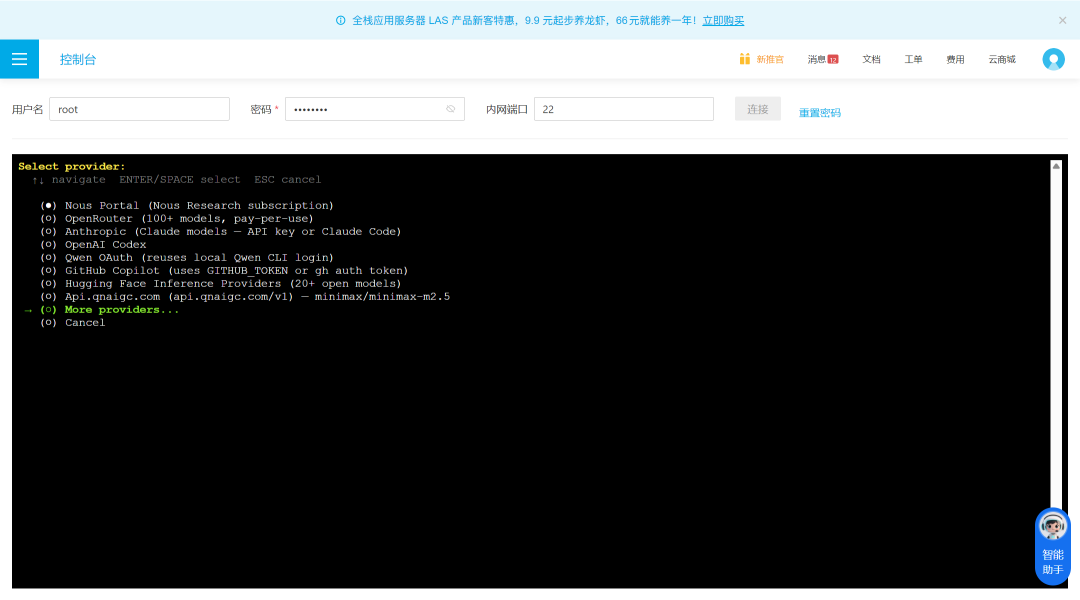
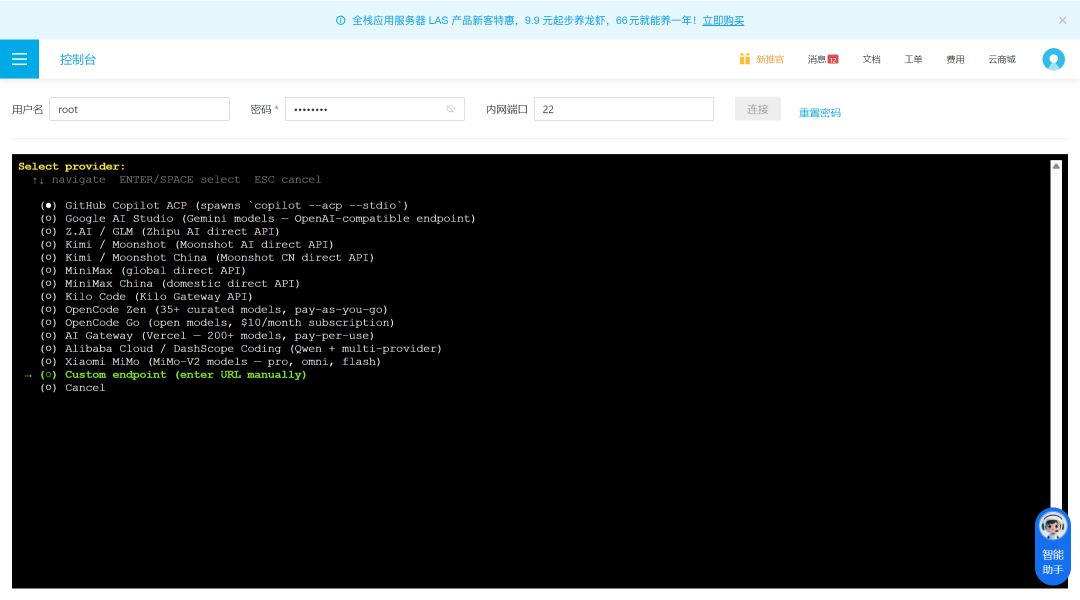
3. 配置 MiniMax M2.7 大模型 模型提供商配置,按以下步骤操作,全程用方向键切换选项,回车确认:
- 使用上下方向键,进行两次选择,先选中 "More providers..." 并回车,再选中 "Custom endpoint (enter URL manually)" 并回车
- 输入七牛云的 AI 大模型地址 https://api.qnaigc.com/v1,输完按回车
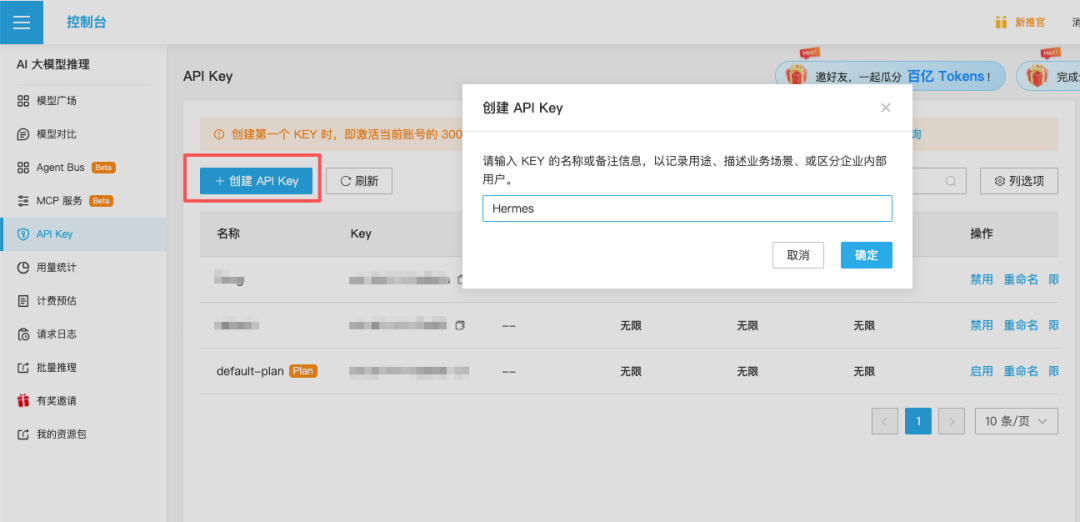
- API Key 输入:这里 需要 七牛云 M aa S A P I K ey , 进入 这个 链接 https://portal.qiniu.com/ai-inference/api-key , 点击 创建 A P I K ey
- 给 A P I K ey 一个 名字 , 点击 确定 , 进入 下一步
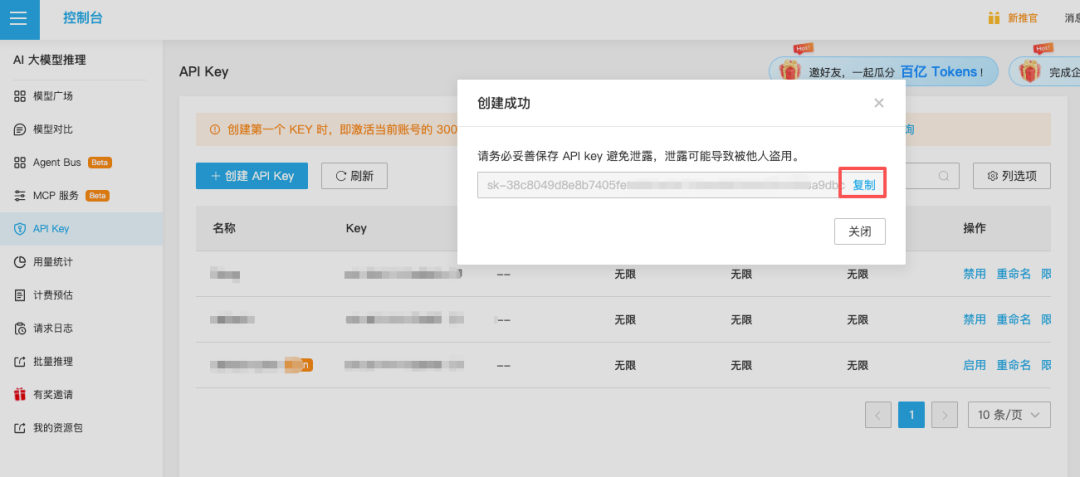
- 复制 上面 创建 的 A P I K ey (以sk-开头),输完按回车(输入密码时屏幕无显示是正常现象,输完直接回车即可)
- 模型名称输入:minimax/minimax-m2.7,按回车确认(根据 Hermes Agent 最新官方公告,MiniMax 模型目前已是 Hermes Agent 中使用量最高的模型之一。该模型已在七牛云 MaaS 平台上架,性能强劲、性价比高,也可根据需求更换其他兼容模型)
-
配置完成后,系统会自动验证模型连通性。验证通过后,模型即可正常使用
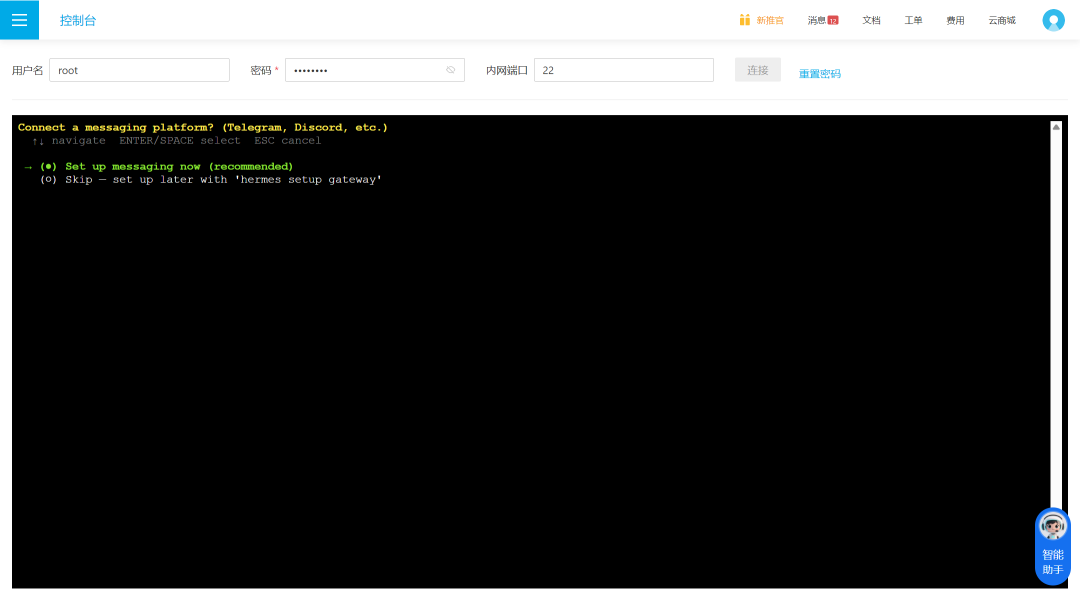
想让 Hermes 真正融入工作流,就需要给它接上一个可以对话的入口。此处,我们以飞书为例,展示接入过程:
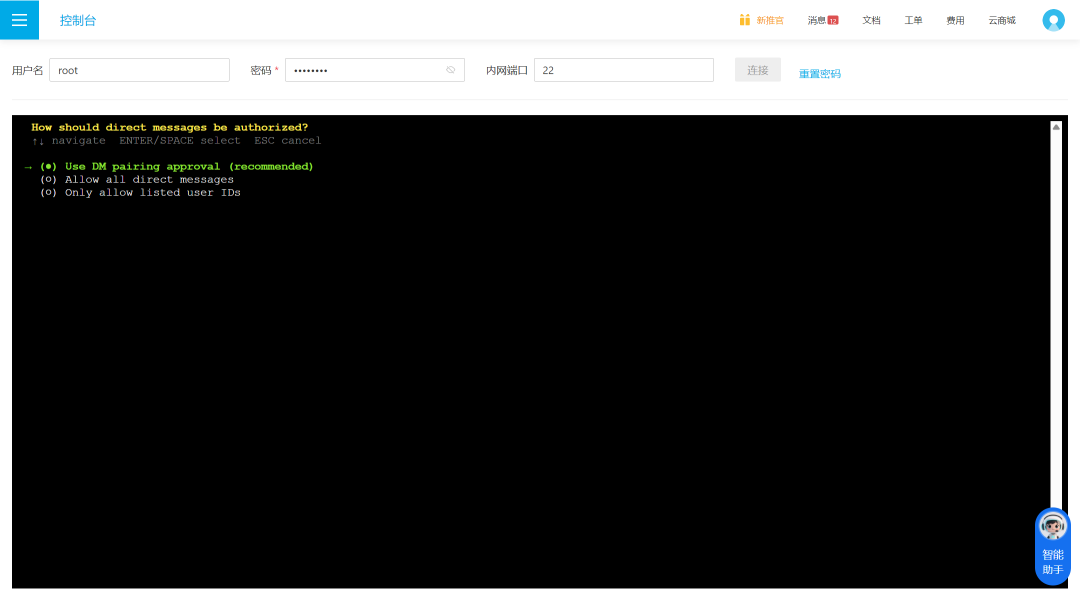
- 模型配置完成后,向导会自动进入消息平台配置页,选中「Set up messaging now (recommended)」,按回车
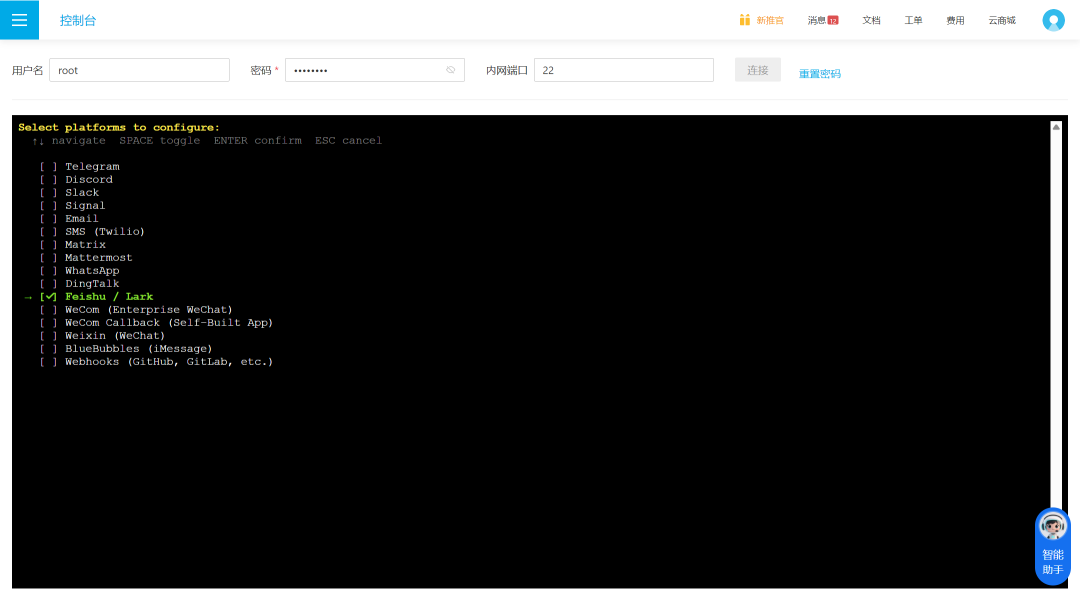
- 在平台选择页,用方向键移动到「Feishu / Lark」, 按空格键选中(选中后选项前会出现 * 标记) ,再按回车进入下一步
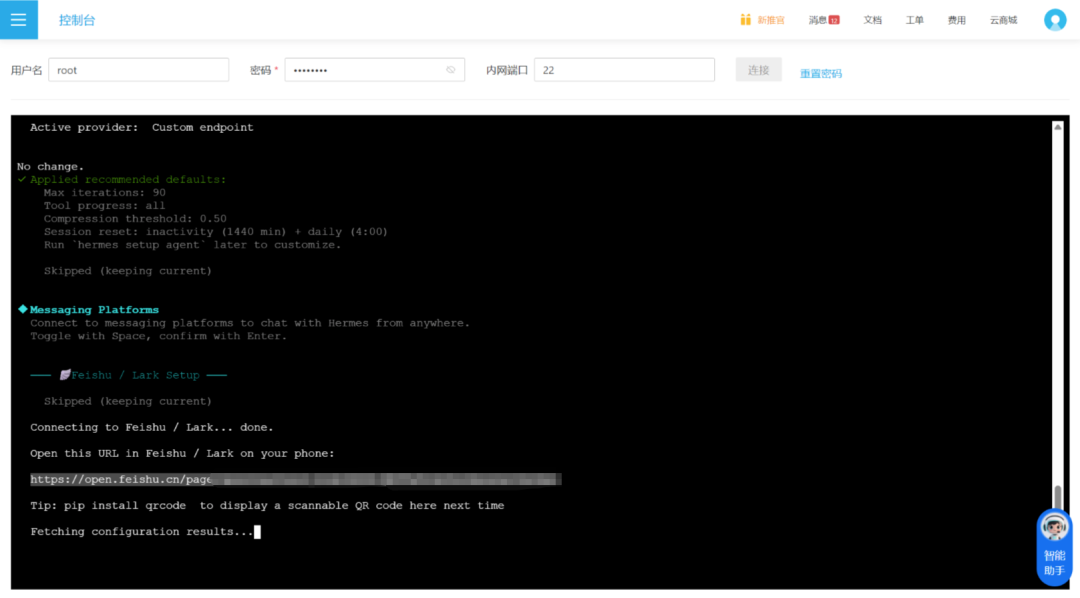
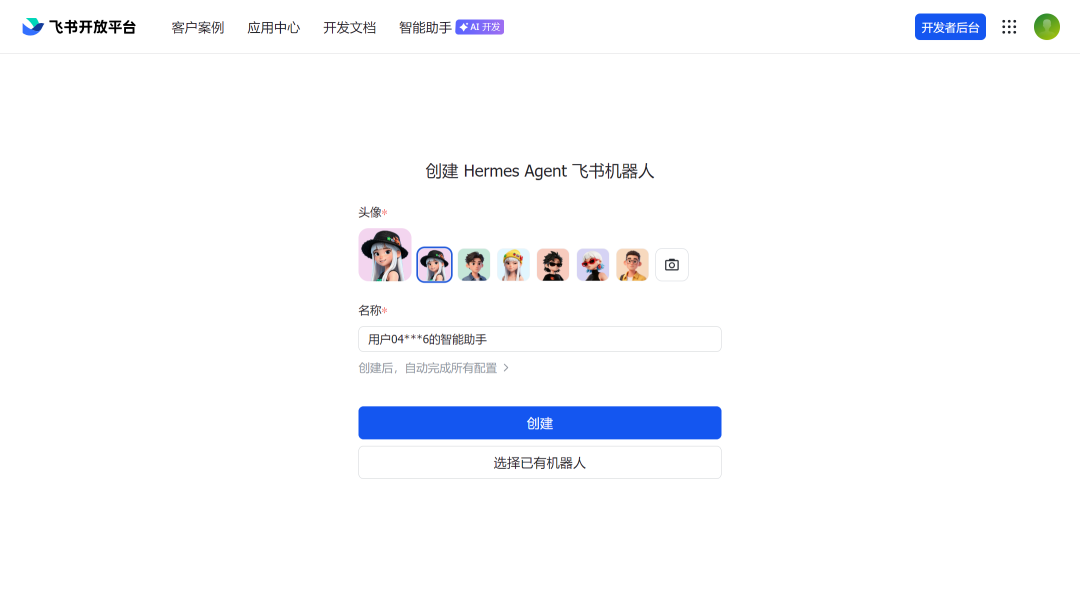
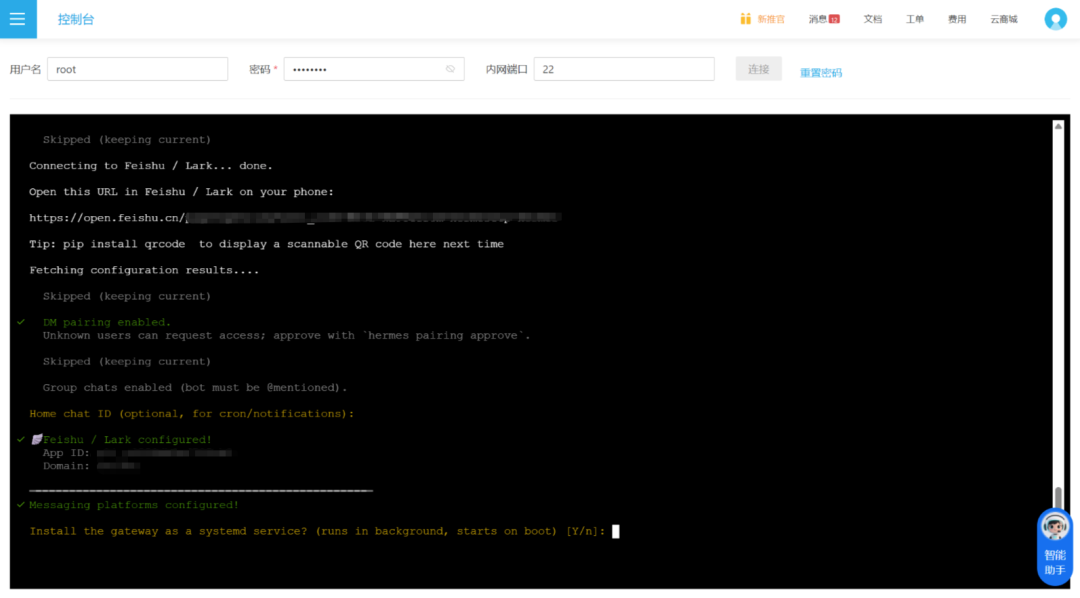
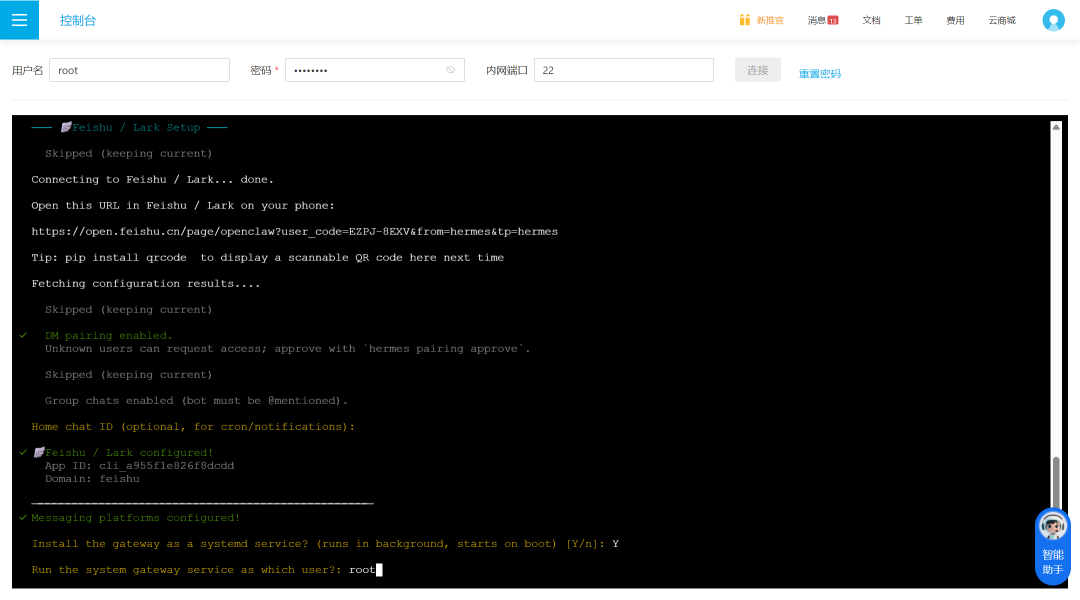
- 接入方式选择「ScanORcodeto createne...」,按回车确认,系统会自动生成一条飞书机器人专用链接(格式类似 https://open.feishu.cn/pagexxx)
- 复制这条链接,在浏览器中打开,按提示设置机器人名称、头像,点击「创建」,系统会自动完成机器人注册和网关配置,等待 1 分钟即可
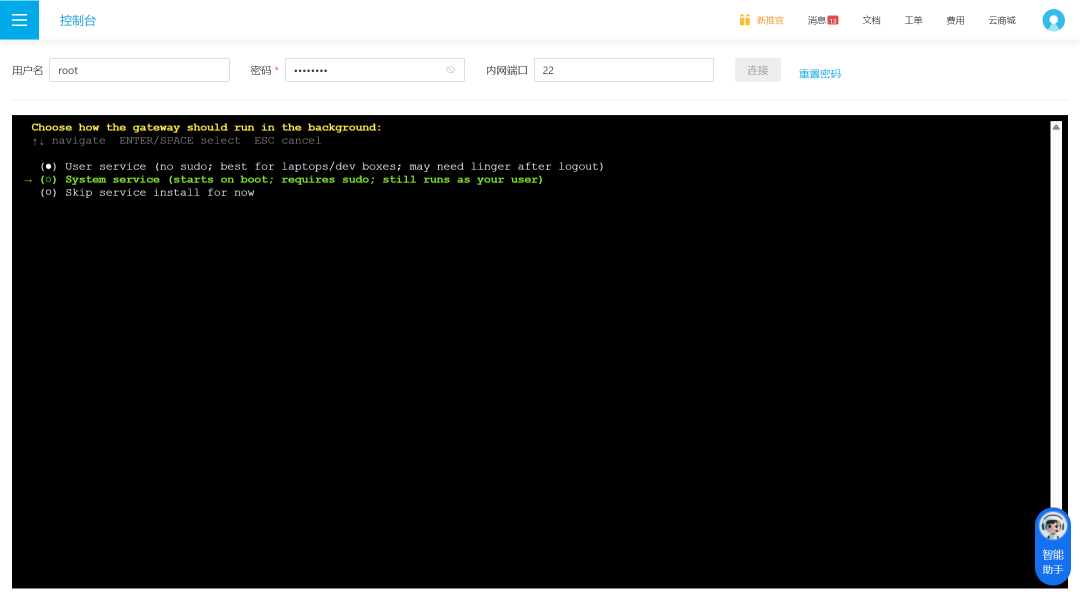
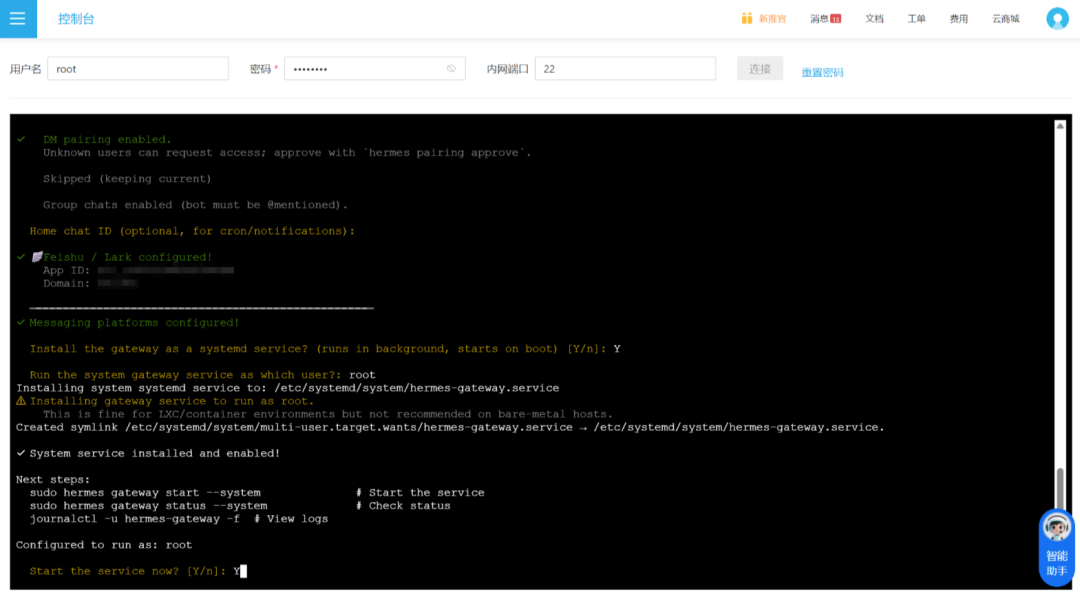
- 回到终端,一路按回车保持默认配置,直到出现「Install the gateway as a systemd service?」,输入 Y,按回车确认,将飞书接入设置为后台持久化服务
- 在 R un t h e s y s t e m g a t e w a y s e r v i c e a s w h i c h u s e r? 这一步 , 输入 root , 按 回车 确认
- 在跳出 Start the service now 对话框中,输入 Y,按回车确认
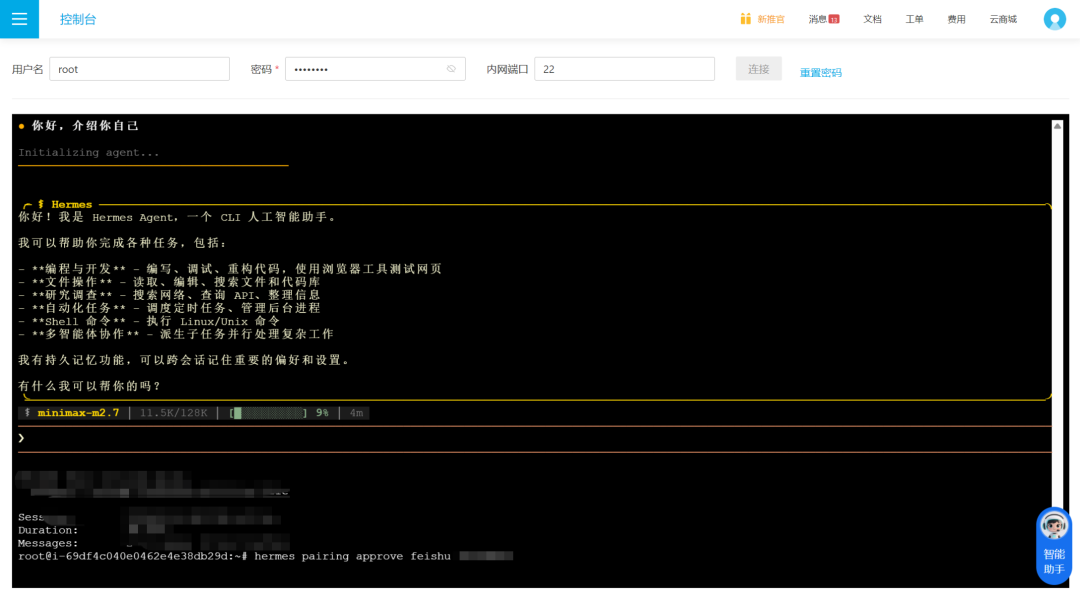
- 这时,你需要和你创建的飞书机器人对话,窗口会弹出一串验证符。
- 下一步,回到网页终端窗口,按 control+c,然后鼠标右键,粘贴飞书的匹配命令 hermes pairing approve feishu XXX(替换成你自己的),回车确认
跟着以上步骤操作完成,你就拥有了一个部署在云端、7×24 小时在线、可自主成长、能深度融入飞书工作流的 Hermes Agent,不止是聊天机器人,更是能帮你处理信息汇总、任务执行、业务落地的智能助手。
新用户专属限时福利
以上实测过程,全程使用七牛云 LAS 轻量型 2 核 2G 实例,是我们为 Hermes 部署量身推荐的最优底座:配置完全覆盖 Agent 稳定运行、模型接入、机器人联动全场景需求,可支撑 7×24 小时不间断在线,零运维基础也能一键上手。
现在七牛云新用户专享限时特惠,这款实例首年仅需 66 元,日均不到 2 毛钱就能拿下一整年的稳定运行环境,全区域通用,新用户可享 1 次特惠资格。
👇扫码添加小助手,加入七牛云手搓 Hermes 交流群。
点击 「阅读原文」 前往 七牛云 LAS 控制台,部署专属你的 Hermes ~
七牛云 2026 春季特惠放送中!!!0 元领大模型 + 存储低至 1 折~
推荐阅读